アメリカ駐在が決まり、iPhoneをそのまま持ってきたものの、「アメリカのアプリを入れたいのに、App Storeで見つからない……」と困ったことはありませんか?
WalmartやTargetなどのスーパー、銀行、フードデリバリー、病院、子どもの学校など、アメリカで生活を始めると、日本では使わなかったアプリが必要になる場面が意外とたくさんあります。

実は、App Storeで利用できるアプリは、Apple Account(旧Apple ID)の国や地域によって異なります。そのため、日本で使っていたApple IDのままでは、アメリカ向けに提供されているアプリをダウンロードできないことがあります。
「アメリカ用のApple IDを新しく作るべき?」
「日本のApple IDはアメリカ用に変更したほうがいい?」
「Apple IDを2つ持っても大丈夫?」
私自身、アメリカで生活する中で、こうしたApple IDの仕組みを知っておく必要があると感じました。
この記事では、アメリカ駐在を始めたばかりの方に向けて、日本のApple IDとアメリカのApple IDの違い、アメリカのアプリを入れる方法、Apple IDを使い分けるときの注意点を分かりやすく解説します。
アメリカに来てから「必要なアプリがダウンロードできない!」とならないためにも、ぜひ最初に確認しておきましょう。
他にも、アメリカに来てすぐやる事についてまとめているので、参考にしてください。
▶アメリカ到着後にやることリスト
アメリカに来たら「Apple ID」で困ることがある
アメリカに引っ越してきて、生活に必要なアプリをiPhoneに入れようとしたとき、「あれ?このアプリが見つからない」と困ることがあります。

実は、App Storeで提供されるアプリは、Apple Accountの国や地域によって異なります。
アメリカの生活では「アメリカのアプリ」が必要になる
アメリカで生活を始めると、思っていた以上にスマートフォンのアプリを使う機会があります。
例えば、
- アメリカのスーパーのアプリ
- フードデリバリーのアプリ
- アメリカの銀行・クレジットカードのアプリ
- 病院や医療機関のアプリ
- 子どもの学校や園で使うアプリ
- 配車サービスなどのアプリ
などです。
日本にいるときは意識することがなかった「App Storeの国・地域」が、アメリカで生活を始めると急に身近な問題になります。
「iPhoneをアメリカ仕様にする」ということではない
ここで少し分かりにくいのが、
「アメリカに来たらiPhoneの設定を全部アメリカに変えないといけないの?」
ということ。
実際には、アメリカで使うアプリを入れたいからといって、iPhoneそのものを買い替えたり、日本で使っていたiPhoneをすべてアメリカ仕様に変更したりする必要があるわけではありません。
ポイントになるのが、Apple Account(Apple ID)の「国または地域」です。
日本のApple IDをアメリカ用に変更する方法もある
Apple Accountでは、国や地域を変更することもできます。
ただし、国や地域を変更する場合には、事前に確認しておきたい条件があります。たとえば、Apple Accountの残高やサブスクリプションなどについて、対応が必要になる場合があります。
私は実際にはApple Accountの国や地域を変更したことがないため、この記事では変更方法の詳しい手順は紹介しません。
その代わり、日本のApple Accountはそのまま残し、アメリカ用のApple Accountを別に作って使い分ける方法について、実際に使っている方法を紹介します。
※Apple公式では国や地域を変更する方法も案内されています。詳しい条件や手順については、Apple公式のサポート「Apple Accountの国や地域を変更する」をご確認ください。
おすすめは「日本用+アメリカ用」の2つを使い分ける方法
では、アメリカで生活する場合、Apple Accountはどうすればいいのでしょうか?
私がおすすめしたいのは、日本用とアメリカ用でApple Accountを分けて使う方法です。
日本で使っていたApple Accountをアメリカ用に変更するのではなく、日本のアカウントはそのまま残し、アメリカのApp Storeを利用するためにアメリカ用のアカウントを別に用意します。
日本用のApple Accountはそのまま残す
日本でこれまで使っていたApple Accountは、無理に変更せず、そのまま残しておきます。

日本のアプリやサービスを引き続き使いたい場合にも、日本用のアカウントを残しておけば安心です。
「アメリカに来たから、日本のApple Accountはもう必要ない」というわけではありません。
日本に一時帰国したときや、将来日本へ本帰国するときのことを考えても、これまで使ってきたアカウントを残しておくメリットがあります。
アメリカ用のApple Accountを別に作る
そして、アメリカで生活するために必要なアプリをダウンロードするときは、アメリカ用のApple Accountを使います。
例えば、アメリカのスーパーや銀行、フードデリバリーなど、日本のApp Storeでは提供されていないアプリを入れたいときに利用します。
つまり、イメージとしては、
日本のアプリ → 日本用のApple Account
アメリカのアプリ → アメリカ用のApple Account
というように使い分ける方法です。
Apple Accountを2つ持っても大丈夫?
「Apple Accountを2つ作ってもいいの?」と心配になるかもしれませんが、Appleでは複数のApple Accountを使い分けることができます。
今回紹介する方法では、iCloudなどにサインインしている日本用のApple Accountはそのままにして、App Storeの「メディアと購入」だけをアメリカ用のApple Accountに切り替えます。
私自身もこの方法で使っています。
iCloudなど → 日本用のApple Account
App Store(メディアと購入) → アメリカ用のApple Account
そのため、アメリカのアプリをダウンロードするために、iCloudからサインアウトしたり、日本用のApple Accountをアメリカ用に変更したりする必要はありません。
アメリカ用Apple IDを作る方法
ここからは、実際にアメリカ用のApple Account(Apple ID)を作る方法を紹介します。
今回は、日本用のApple Accountはそのまま残し、アメリカ用のApple Accountを新しく作る方法です。
Apple公式でも、App Storeから新しいApple Accountを作成する方法が案内されています。
→ Apple公式「新しいApple Accountの作成方法」
①アメリカ用に使うメールアドレスを用意する
まず、アメリカ用のApple Accountに登録するメールアドレスを用意します。
アメリカ用のApple Accountを作成するには、現在使っているApple Accountとは別のメールアドレスが必要です。
私は当時、使っていなかったYahoo!メールアドレスを使ってアメリカ用のApple Accountを作りました。
Apple Accountの主要メールアドレスは、アカウントにサインインするときにも使用します。
②App Storeを開く
iPhoneで「App Store」を開きます。
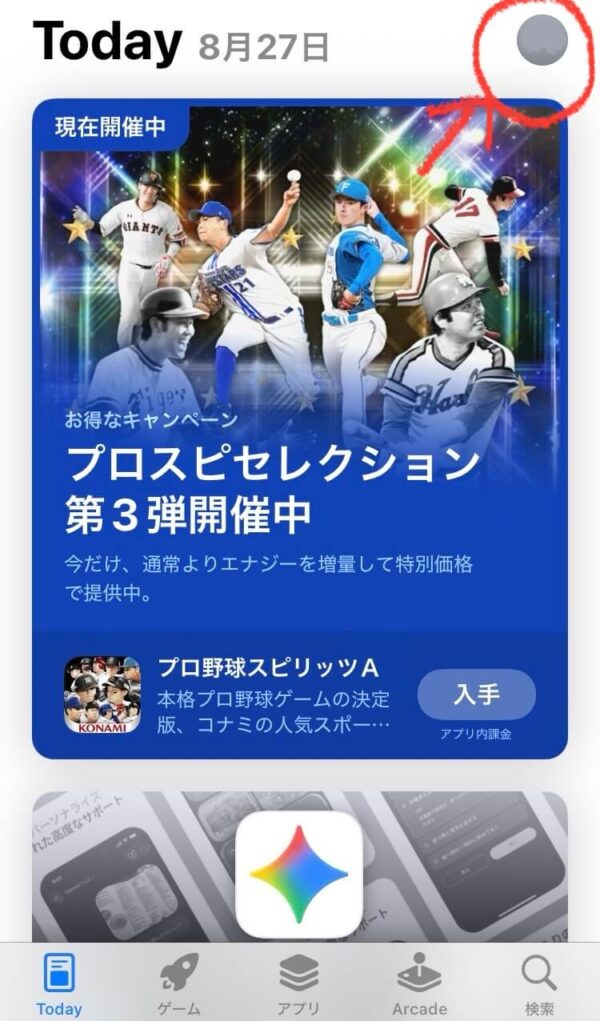
画面右上にあるアカウントのアイコンをタップします。
※iOSのバージョンによって、表示される画面や項目名が多少異なる場合があります。
③「Apple Accountを新規作成」を選ぶ
アカウント画面から「Apple Accountを新規作成」を選びます。
この項目が表示されない場合は、iCloudからサインアウトしているかなど、Apple公式の案内を確認してください。
④メールアドレスとパスワードを設定する
アメリカ用として使うメールアドレスを入力し、パスワードを設定します。
このメールアドレスとパスワードは、今後アメリカ用のApple Accountにサインインするときに必要になるので、忘れないように管理しておきましょう。
⑤国や地域で「United States」を選ぶ
次に、国や地域を設定します。
アメリカ用のApple Accountとして作成するため、「United States(アメリカ合衆国)」を選択します。
Apple公式の案内でも、新しいApple Accountを作成する際に国や地域を設定する手順があります。
⑥支払い方法・請求先情報を入力する
続いて、支払い方法や請求先情報を入力します。
Apple公式では、App StoreからApple Accountを作成する際、支払い方法として「なし」を選択できる場合もあると案内されています。実際に購入しない限り、支払い方法を登録しただけで課金されるわけではありません。
ここは画面に表示された選択肢を確認しながら進めましょう。
⑦電話番号を確認する
電話番号を入力して、確認手続きを行います。
Appleによると、電話番号は本人確認に役立つほか、必要になった場合のアカウント復旧にも使用できます。
⑧メールアドレスを確認する
Appleから確認メールが届くので、メールアドレスの確認を行います。

これでアメリカ用のApple Accountの作成は完了です。
⑨ App Storeでアカウントを切り替える
アメリカ用のApple Accountを作成したら、App Storeで「メディアと購入」に使うアカウントを切り替えます。
ここで切り替えるのはApp Storeの「メディアと購入」に使うApple Accountです。iCloudからサインアウトする必要はありません。
1. App Storeを開き、右上のアカウントアイコンをタップ
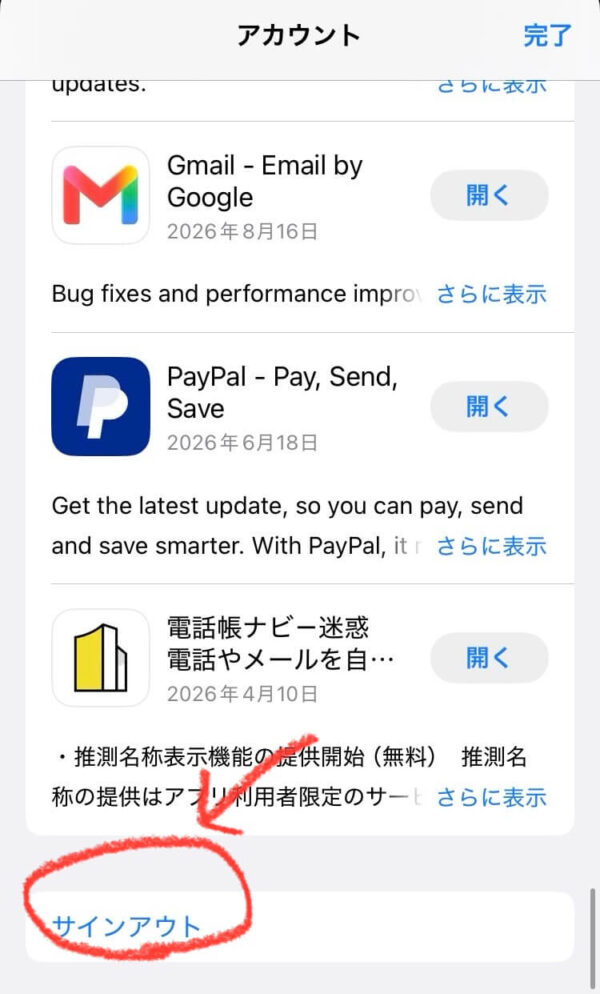
2. 一番下までスクロールして「サインアウト」をタップ
3. アメリカ用のApple Accountでサインイン
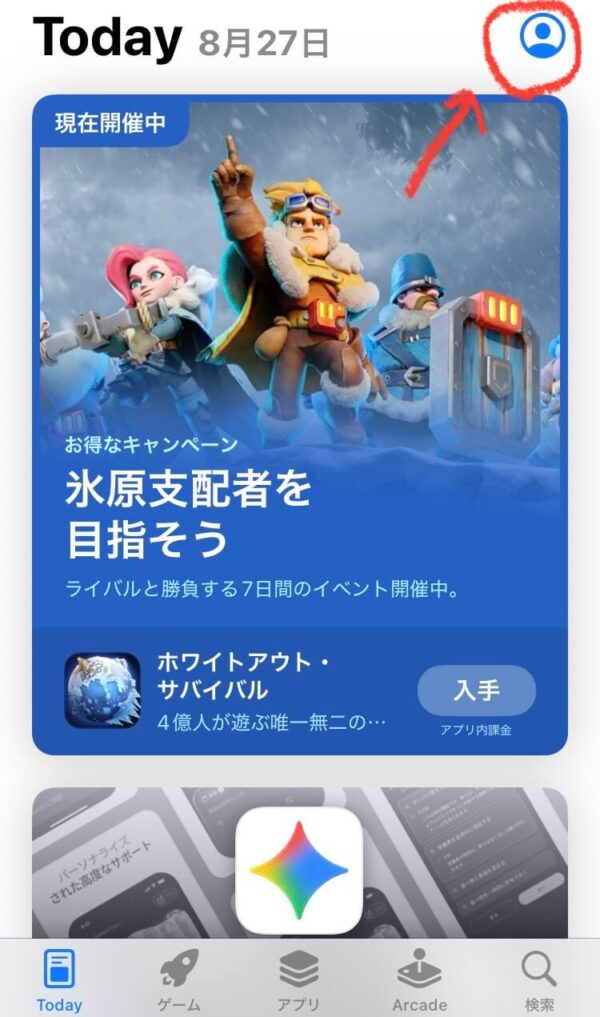
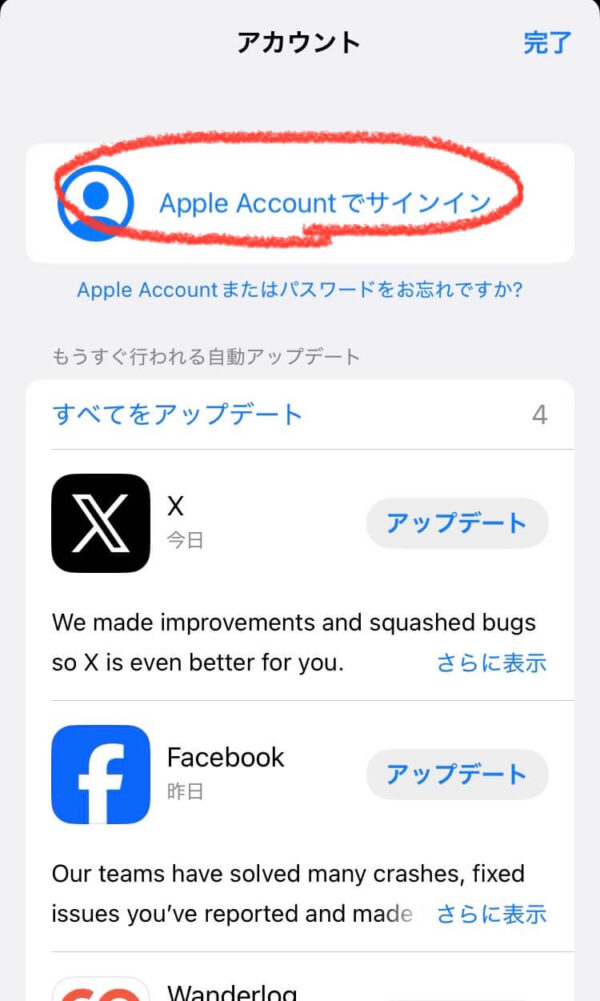
ここで作ったアメリカ用のApple Accountでサインインします。
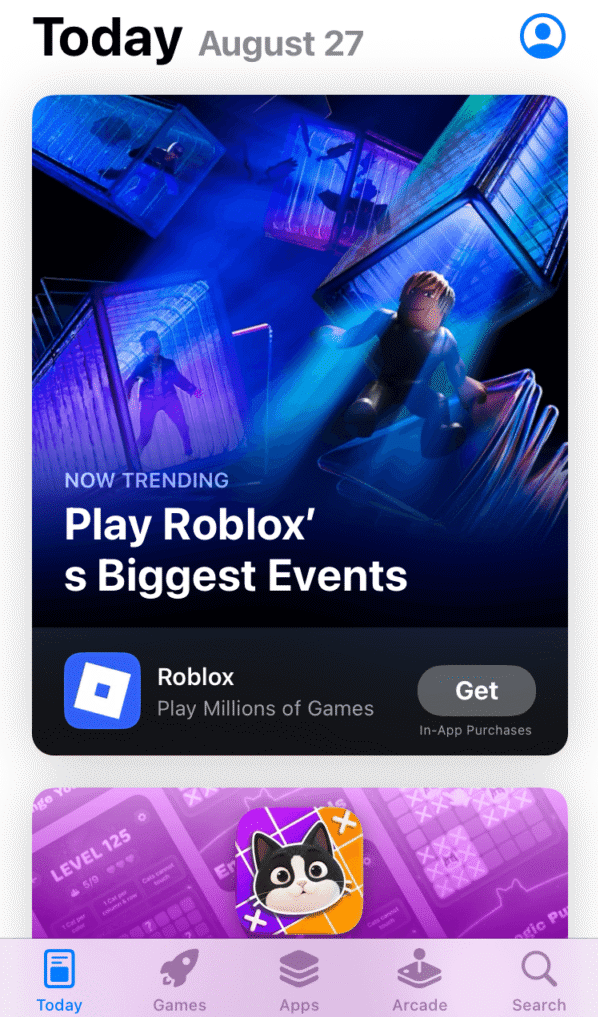
すると、英語表記の画面になり、アメリカ用のApple Accountでサインインできました。
アメリカ用Apple IDを使うときの注意点
日本用とアメリカ用のApple Accountを使い分ける場合、いくつか注意しておきたいことがあります。
アカウント情報を忘れない
日本用・アメリカ用で2つのApple Accountを使うため、「どちらのアカウントだったかな?」とならないよう、それぞれのメールアドレスやパスワードは安全な場所に記録しておきましょう。
また、アプリをダウンロードしたApple Accountも把握しておくと安心です。アプリや購入したコンテンツは、利用したApple Accountと紐付いているためです。
日本用のApple IDも削除しない
アメリカ用のApple Accountを作ったからといって、日本用のApple Accountを削除する必要はありません。
日本で使っていたアプリやサービス、これまでの購入履歴などもあるため、日本用は日本用として残しておくのがおすすめです。
Apple IDを家族と共有しない
もうひとつ大切なのが、Apple Accountを家族で共有しないことです。
Appleも、家族それぞれが自分のApple Accountを使い、購入したコンテンツなどを共有したい場合は「ファミリー共有」を利用することを推奨しています。
「夫婦で同じアメリカ用Apple IDを使えばいい」と考えるのではなく、基本的には一人ひとり自分のApple Accountを作るようにしましょう。
困ったときはApple公式の情報も確認する
Apple Accountは、App Storeだけでなく、iCloudやApple Music、iMessageなどさまざまなAppleのサービスに関係しています。
そのため、使い方によっては今回紹介した方法だけでは解決しないケースもあります。
Apple Accountの設定や国・地域の変更などで迷った場合は、Apple公式サポートの最新情報も確認してみてください。
まとめ|アメリカ駐在ならApple IDを使い分けると便利
アメリカに来てから必要なアプリが入れられず困らないためにも、Apple IDの国・地域について知っておくと安心です。
私のおすすめは、日本用のApple IDを残し、アメリカ用のApple IDを別に作って使い分ける方法。
「アメリカに来たらiPhoneを全部アメリカ仕様にしなきゃ」と考える必要はなく、必要なところだけ使い分ければOKです。
あわせて読みたい
駐在準備を控えている方に読んでほしい記事です。
▶駐在準備チェックリスト|渡米5か月前からの時系列まとめ
渡米後すぐにやることをまとめています。
▶アメリカ到着後にやることリスト
VPNがないと、日本の映像コンテンツが見られないことがあります。
こちらの記事も参考にしてください。
▶VPNの使い方解説
コメント