※この記事にはアフィリエイトリンクを含みます。
元々NordVPNを使っていたのですが、Rakutenキャッシュバックサイトで還元率が良かったタイミングで、NordVPNの契約更新前に、ExpressVPNに乗り換えてみました。
ExpressVPNは、世界中で利用されているVPNサービスの一つです。
シンプルで使いやすいため操作を迷いにくく、海外から日本のサービスを利用したい人にもおすすめのVPNです。

ExpressVPNの登録方法や使い方も、思ったより簡単でした!
この記事では、ExpressVPNをこれから使ってみたい方に向けて、登録方法から実際の使い方まで、画像付きでわかりやすく紹介します。
- ExpressVPNの登録方法
- ExpressVPNアプリの使い方
- 日本サーバーへの接続方法
- 一時停止・再接続の方法
- アメリカから日本の動画を見る方法
実際に私が使っている画面を見ながら説明していきます。

▶ExpressVPNの前に私が使っていたNordVPNの使い方についてはこちらの記事で紹介しています。
▶海外から日本の動画を見るために必要なVPNについてもできるだけ簡単に説明しています。
ExpressVPNの登録方法
まず、ExpressVPN公式サイトに行きます。
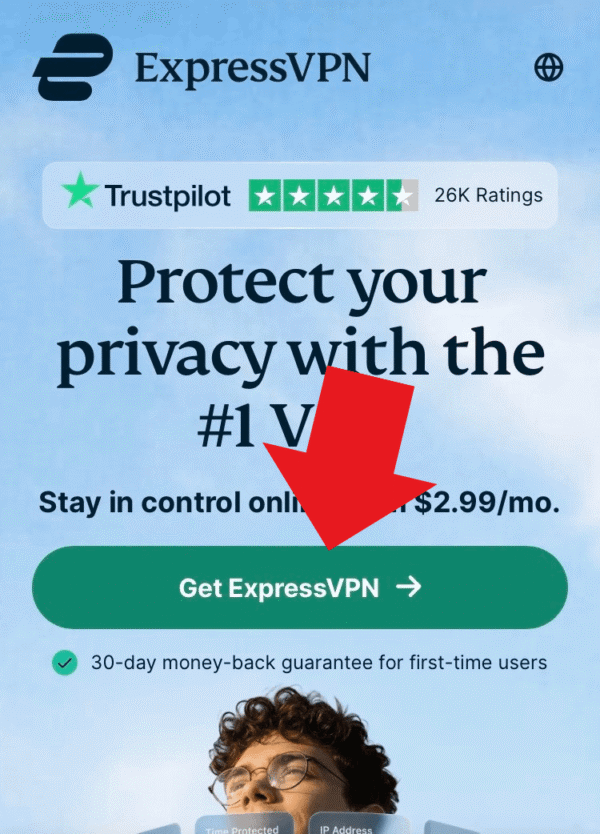
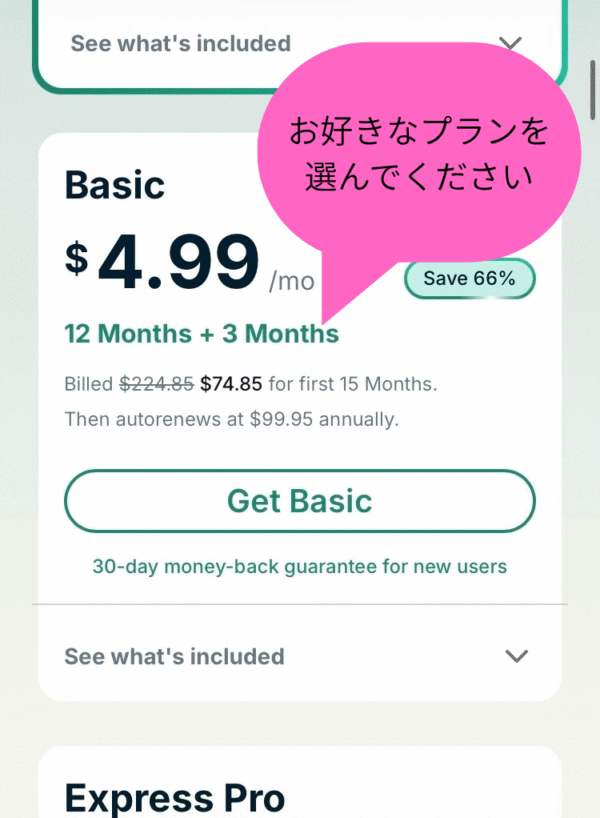
 次にプランを選ぶ画面になります。
ExpressVPNには「Basic」「Advanced」「Pro」の3つのプランがあります。
| プラン | 同時接続 | こんな人向け |
|---|---|---|
| Basic | 10台 | VPNをシンプルに使いたい人 |
| Advanced | 12台 | 追加のプライバシー機能も使いたい人 |
| Pro | 14台 | 固定IPなど、より多くの機能を使いたい人 |

私のようにVPNを主な目的として利用するのであれば、Basicで十分だと感じました。
より高度な保護機能や固定IPなどが必要な場合は、上位プランを検討するとよいでしょう。
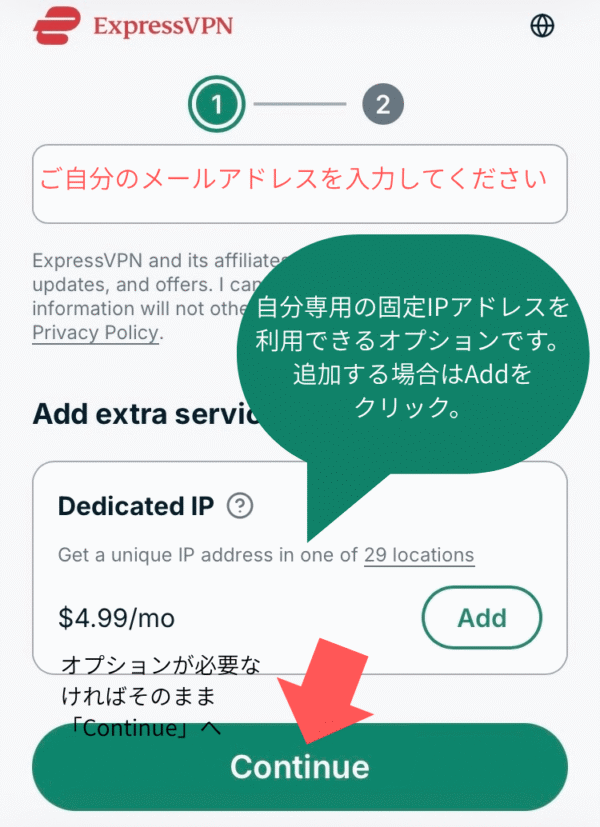
メールアドレス入力とオプション追加画面になります。
次に、注文内容の確認と、支払情報の入力になります。
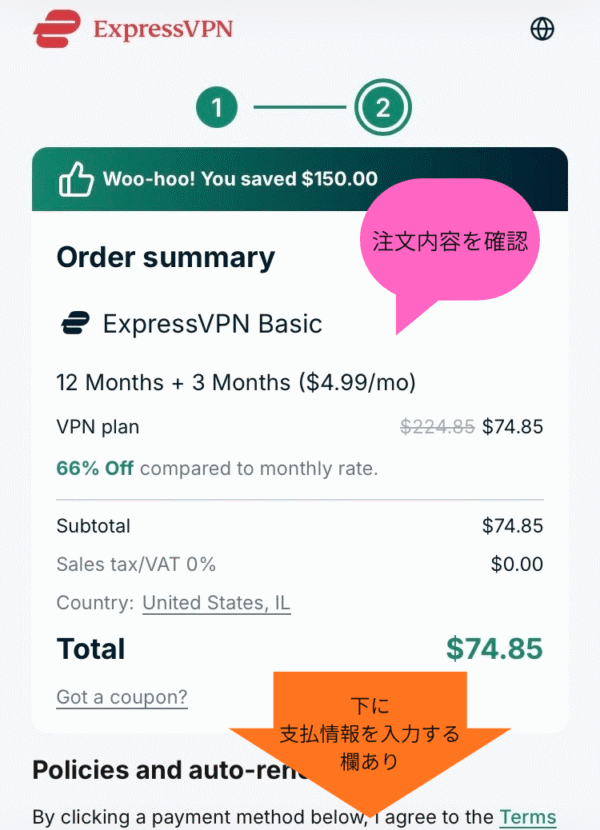
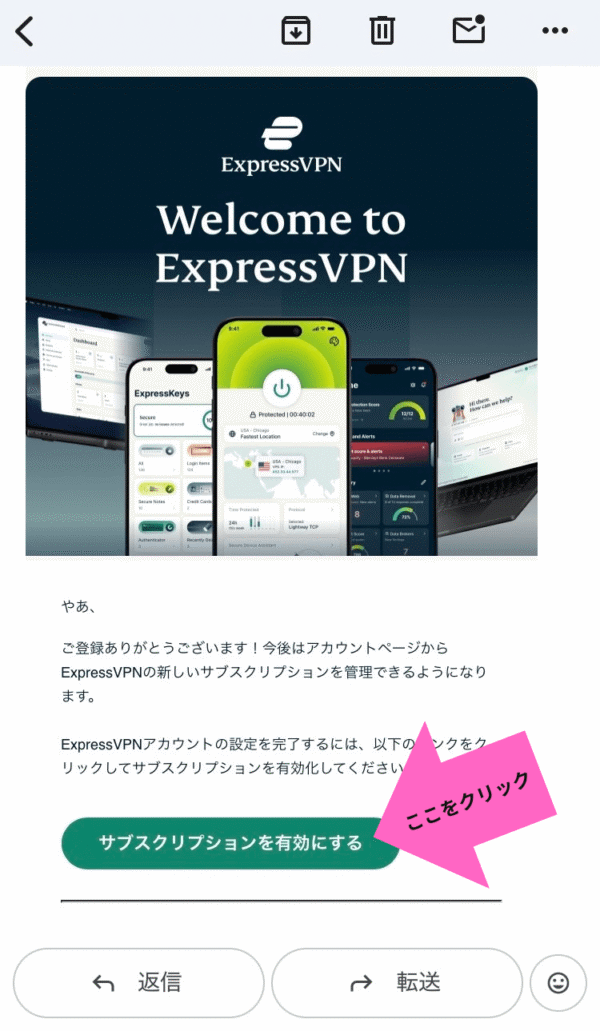
ここまで来たら、ExpressVPNから確認メールが来るので、メールから設定画面に進みます。
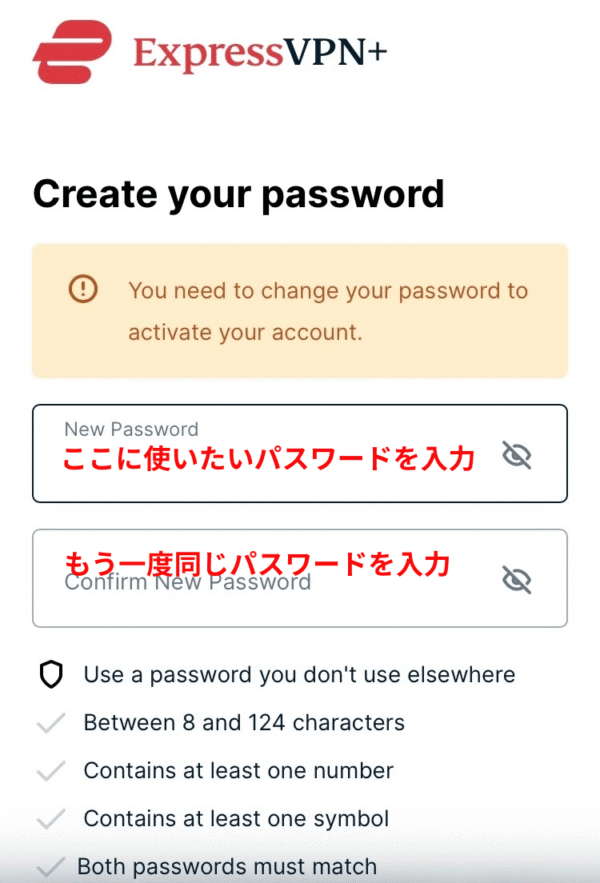
ExpressVPNアカウントで使うパスワードの設定になります。
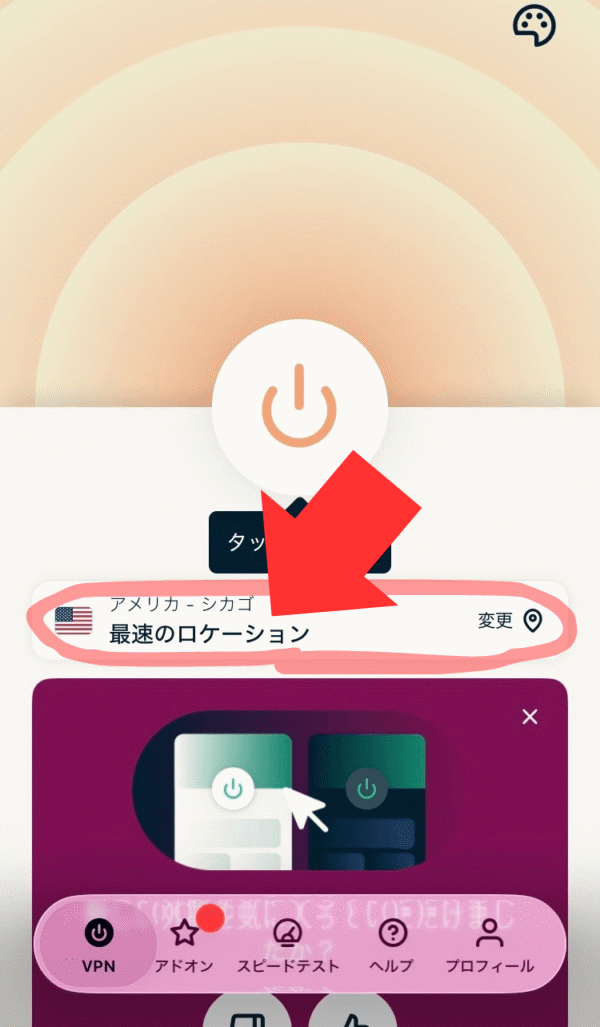
パスワードを設定できたら、ExpressVPNアプリをダウンロードして開きます。
ExpressVPNの使い方
アプリを開くと以下の画面になるので、日本のサーバーに繋げましょう。
赤い矢印の部分をクリックしてください。
サーバーを検索する画面になります。日本のサービスを利用したい場合「japan」と検索しましょう。
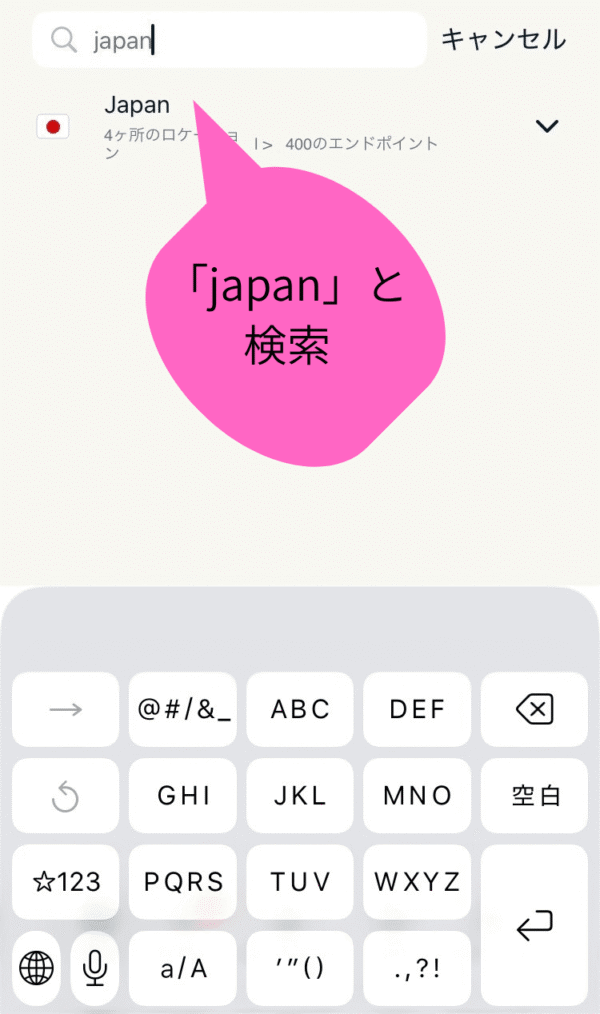
「Japan」をクリックすると「Osaka」「Shibuya」「Tokyo」「Yokohama」の選択肢が出てきます。
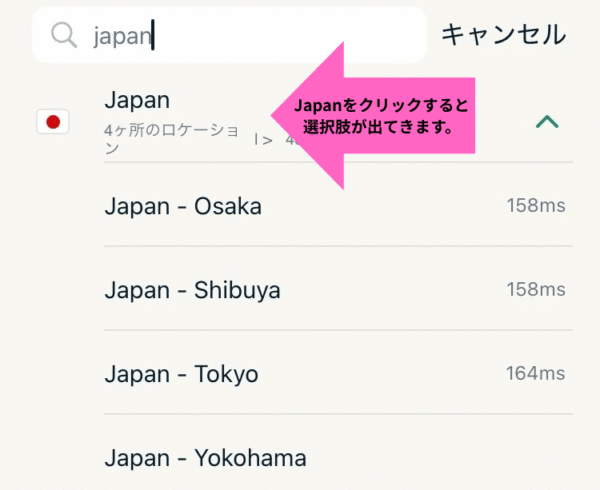
今回は「Tokyo」を選びました。サーバーはいくつか表示されますが、基本的にはどこを選んでも日本に繋がるので、問題ありません。
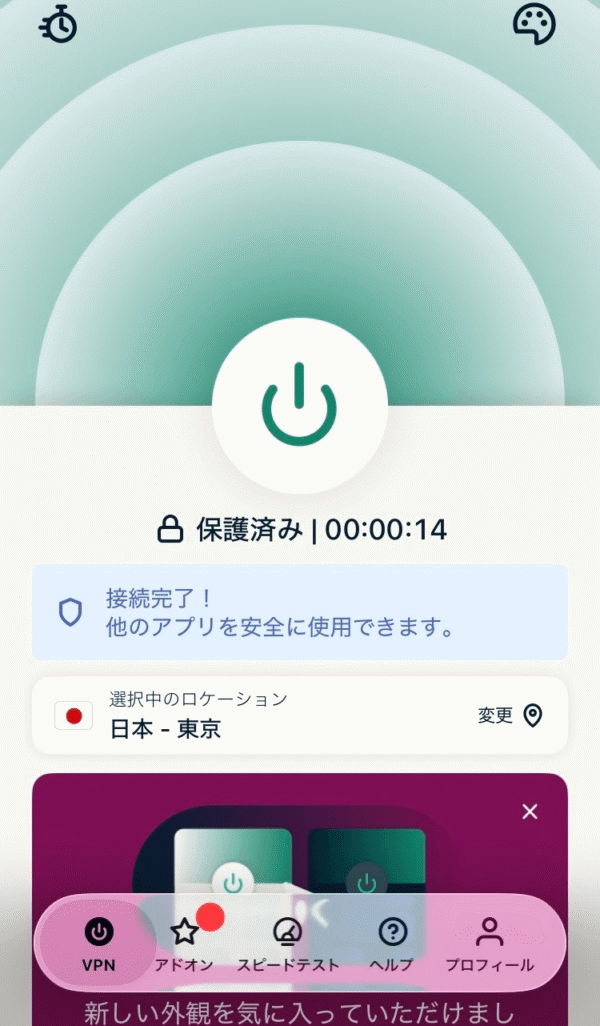
この画面が出たら、日本のサーバーに接続できた状態です。
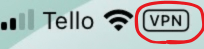
私の使っているiPhoneでは、VPN接続時に、画面左上に「VPN」のマークが出現します。
ExpressVPNの一時停止方法
日本のVPNに繋いでいると、アメリカのサイトやアプリを正常に開けない場合もあります。
そのときは、VPNを一度切って使うと、正常に開けることが多いです。
ExpressVPNで、日本のサーバーへの接続を一時停止する方法もお伝えしますね。
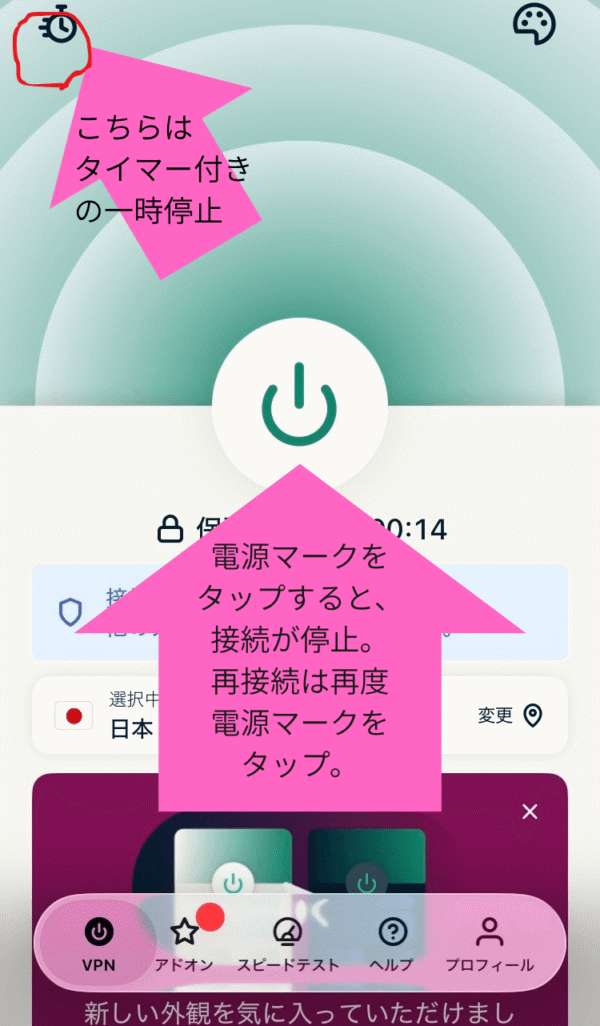
真ん中の電源ボタンを押すと接続は切れますが、再度接続するにはもう一度電源ボタンを押す必要があります。
一時的に停止したいだけなら、左上のタイマーボタンを使うのが便利です。
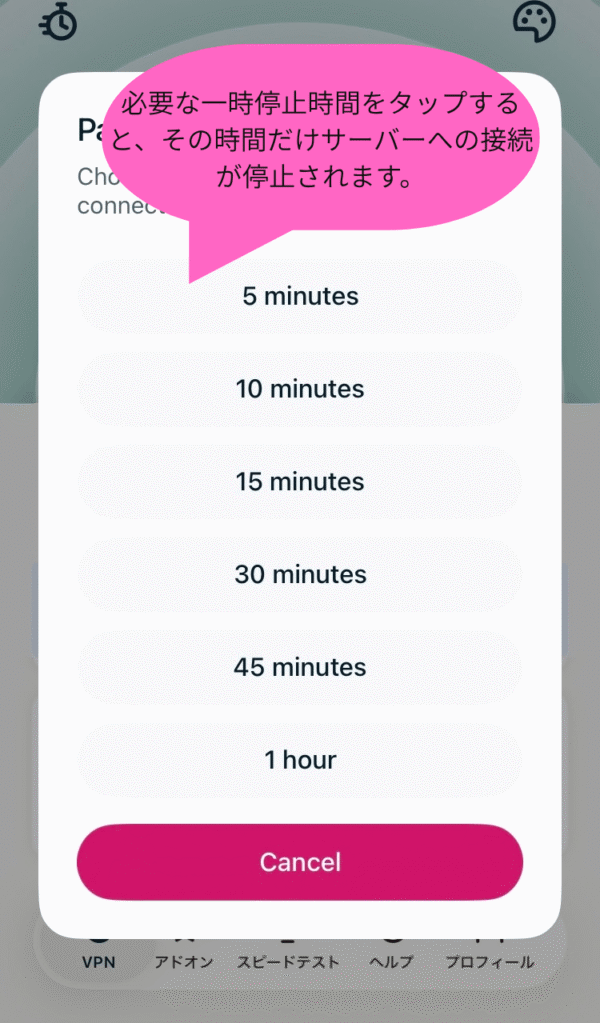
タイマーボタンを押すと、一時停止する時間を選択する画面になるので、必要な時間を選択してください。
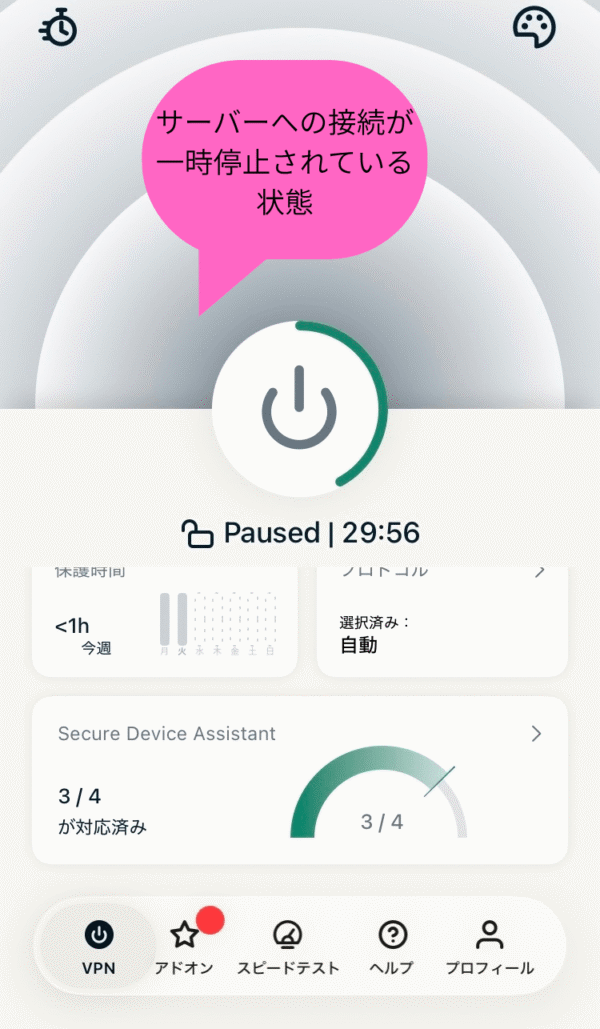
これでVPN接続が一時停止し、時間が来ると自動的に再接続されます。
海外から日本のサービスを利用するとき
私は、アメリカからExpressVPNを日本のサーバー(Tokyo)に接続して、TVerやNetflixを利用しています。
実際に日本のサービスを利用するときは、ExpressVPNで日本のサーバーに接続してからサービスを開くだけなので、使い方も難しくありません。
TVerは日本国内限定のサービスで、公式には海外からの視聴やVPNを利用した視聴はサポート対象外とされているので、VPNを利用した場合の動作は保証されていません。
ただ、今のところ私は、アメリカからExpressVPNの日本サーバーに接続して、実際にTVerを視聴できています。
また、Netflixも問題なく利用できています。
※今後、TVer側の仕様変更などによって利用できなくなる可能性もあるため、「必ず視聴できる」とは言えません。
ExpressVPNを使ってみた感想
ExpressVPNは、アプリでパッと見て、この操作はこのボタンかな?というのもわかりやすく、操作に迷うことはありませんでした。
私のiPhoneでは、TVerやNetflixも問題なく視聴できていて快適です。
私は元々NordVPNを使っていましたが、今のところどちらも甲乙つけがたいなと思っています。
▶NordVPNの使い方については別記事で紹介しています。
VPNを使うときの注意点
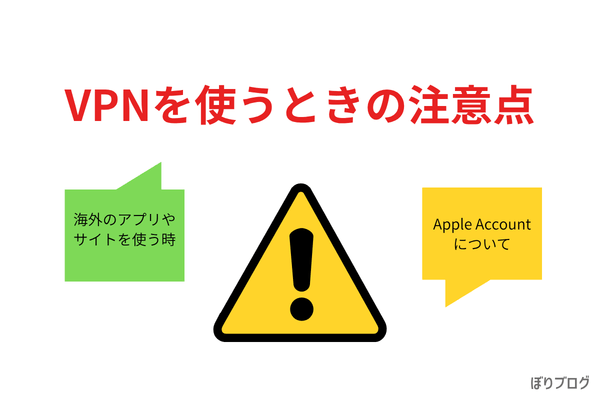
アメリカ向けのサイトやアプリを使う場合、VPNで日本のサーバーに接続したままだと正常に動作しないことがあります。
その場合は、VPNの接続を一時停止することで利用できるようになります。
私の場合は、WalmartやTargetアプリは、VPNを一時停止しなくても普通に使えるので、アプリによって異なると思います。
アメリカ生活では、WalmartやTarget、Ibottaなど、日本では使っていなかったアプリをダウンロードする機会も増えてきます。
なお、アメリカ向けアプリをダウンロードするときは、VPNとは別にApple ID(Apple Account)の国・地域設定も関係します。
その際、日本で使っているApple IDのままだと、アメリカ向けのアプリをダウンロードできないことがあります。

私は日本用とアメリカ用のApple IDを使い分けています。
アメリカのアプリを使いたい方は、VPNだけでなく、Apple IDの設定も渡米後に確認しておくと安心です。
▶【アメリカ駐在】Apple IDはどうする?アメリカのアプリを入れる方法はこちらで詳しく紹介しています。
また、海外旅行などでホテルや空港、カフェなどのWi-Fiを利用するときにも、VPNを利用することで通信を保護する用途があります。
私自身も、海外で公共のWi-Fiを利用するときには、VPNを利用しています。
ExpressVPNを契約する前に知っておきたいこと
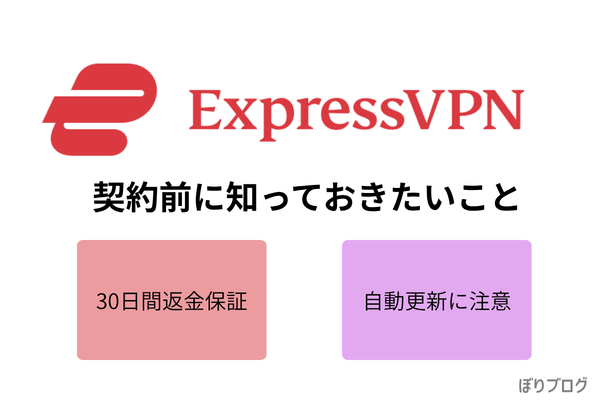
ExpressVPNの返金保証や、自動更新については、契約前に知っておくと良いです。
30日間の返金保証
ExpressVPNは、初めて利用する方を対象に30日間の返金保証を用意しています。
実際に使ってみて満足できなかった場合は、購入から30日以内であれば全額返金を申請できます。
ただし、App StoreやGoogle Playから購入した場合は、ExpressVPNの30日間返金保証の対象外となるため注意しましょう。
自動更新に注意
ExpressVPNは、クレジットカードなど、対応する支払い方法で契約すると、自動更新は基本的にONになっています。
継続する予定がない場合は、契約後に自動更新の設定を確認しておきましょう。

私が今回クレジットカードで契約した際も、自動更新はONになっていました。
更新時には、その時点の更新価格が適用されます。
契約時の料金がそのまま更新時にも適用されるとは限らないため、契約時に更新料金も確認しておきましょう。
ExpressVPNの使い方まとめ
ExpressVPNは、初見でも使いやすいと感じました。
パッと見てボタンがどの機能なのか、把握しやすく、操作に困ることはありませんでした。
ExpressVPNの登録方法や、日本サーバーへの接続方法については、こちらで詳しく紹介しています。
ExpressVPNを今から契約する方の参考になれば嬉しいです。


コメント