※これからIbottaを始める方へ
紹介リンクから登録し、オファーを1つクリアすると【$5ボーナス】がもらえます。
(登録後にコード追加はできないので注意)
アメリカのキャッシュバックアプリIbottaの使い方はとてもシンプルです。
① アプリを登録(紹介コードで$5ボーナス)
② 買い物前にオファーを「+」で追加
③ 購入後にレシートをアップロード
④ $20以上で現金・ギフトカードに交換

日本でいう「ポイ活」に近い仕組みで、アメリカでも日用品の買い物でキャッシュバックが受け取れるのがIbottaです。
この記事では、Ibottaの登録から基本の使い方、ギフトカードへの交換方法、注意点まで、
初心者でも迷わないようにステップごとに解説します。
私は以前少しガチで使っていましたが、今は「使えるときだけ使う」ゆる運用派。
実体験をもとに、忙しくても無理なく続けられる使い方も紹介します。
アメリカでは、Ibotta(アイボッタ)という日用品を買うたびに、少しずつお金が戻ってくるキャッシュバックアプリがあります。
この記事で分かること
- Ibotta(アイボッタ)とは?
- アメリカ生活でどんなふうに節約できるアプリ?
- 登録方法
- オファーの選び方、レシートのアップロード、ギフトカードへの交換までの具体的な使い方
- 初心者が失敗しやすい注意点
Ibottaをすぐ登録したい方はこちら↓
Ibottaってどんなアプリ?
Ibottaは、アメリカ在住の人に便利なキャッシュバックアプリ。
対象商品を買ってレシートをアップロードするだけでお金が戻ってきます。
1商品当たり$0.10~全金額をキャッシュバックしてくれます。
WalmartやCVS、Target、Aldi、Costcoなど、普段使うお店での買い物に使えますよ♪
また、オファーの例としてはぶどう、牛乳、チーズなどの食品から洗剤やトイレットペーパーなどの日用品
お酒、薬やサプリまで、幅広い商品が対象となります。
その期間によって対象商品は入れ替わっていきます。
ときどき「えっ、これも!?」という意外な商品もあって面白いです。

レゴなどの子供のおもちゃもキャッシュバックになることも!
Ibottaを使ってどれくらいお得になる?
正直なところ、Ibottaで「どれくらい節約できるか」は、どれだけ頑張ってオファーを追いかけるかによって全然変わります。
私も一時期、既定の数オファーをこなすと入るボーナスのためにかなり真剣に使っていた時がありました。
その頃は月に数十ドル単位でキャッシュバックが貯まることもありました。
ただ、そのぶんアプリを見る時間が増えたり、オファーのために本当はいらないものまで買ってしまったり。

「これは本当に節約なのかな?」と感じることも増えていきました。
今は、Walmartに行く前に「Any Receipt」(どんなレシートでもOKのオファー)や、
よく買う商品のオファーだけ軽くチェックするゆるい運用にシフト。
月に大きな金額が貯まるわけではありません。
でも、「いつもの買い物で、たまに数ドル戻ってきたらラッキー」くらいの距離感で使っています。
Ibottaの登録方法、基本の使い方

ここではIbottaの登録方法・基本の使い方を画像付きで詳しく紹介します。
-
Ibottaのサイトorアプリでユーザー登録
-
普段使うお店(WalmartやTargetなど)を選ぶ
-
キャッシュバック対象の商品をチェックして「+」で追加
-
購入7日以内にレシートをアップロード、またはお店のアカウントと連携
Ibottaのサイトorアプリでユーザー登録
まずIbottaの登録画面でアプリをダウンロードします。
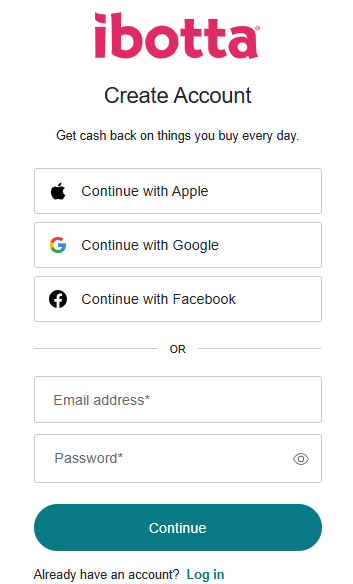
この画面から、お好みの登録方法でユーザー登録してください。
こちらから登録し、1つでもオファーをクリアすると$5のボーナスがもらえます。
上記のアドレスから登録すると、紹介コードは自動で反映されることが多いです。
アプリストアで「Ibotta」と検索して入れる場合はアカウント登録画面の「Referral code」欄に、紹介コードを手入力してください。
私の紹介コードは「lyrnyng」です。
使ってもらえると、私にもボーナスが入り、とても励みになります。
登録後にコードを追加することはできないので注意!
既に登録している旦那さんや身近な人がいる場合はその方の紹介コードを使うとお互いボーナスがもらえますよ!
普段使うお店(WalmartやTargetなど)を選ぶ
まずこの画面で使うお店を検索できます。
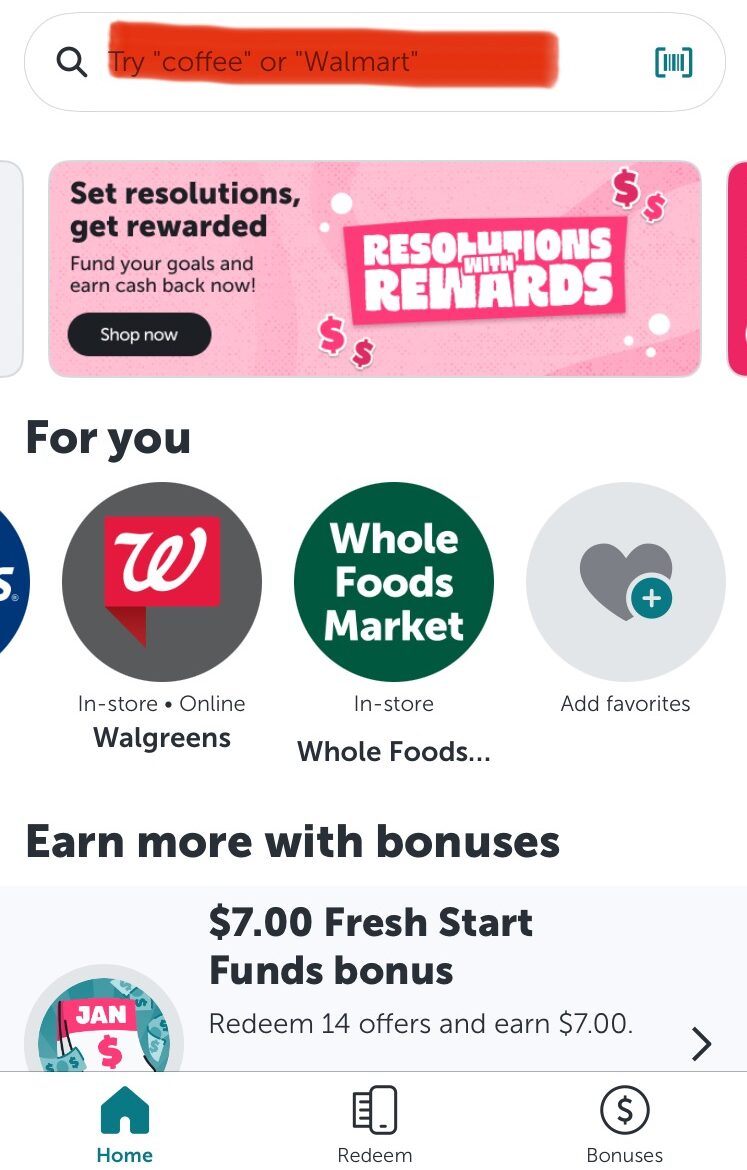
また、自分がよく使うお店をお気に入り登録しておくと楽ちんです。
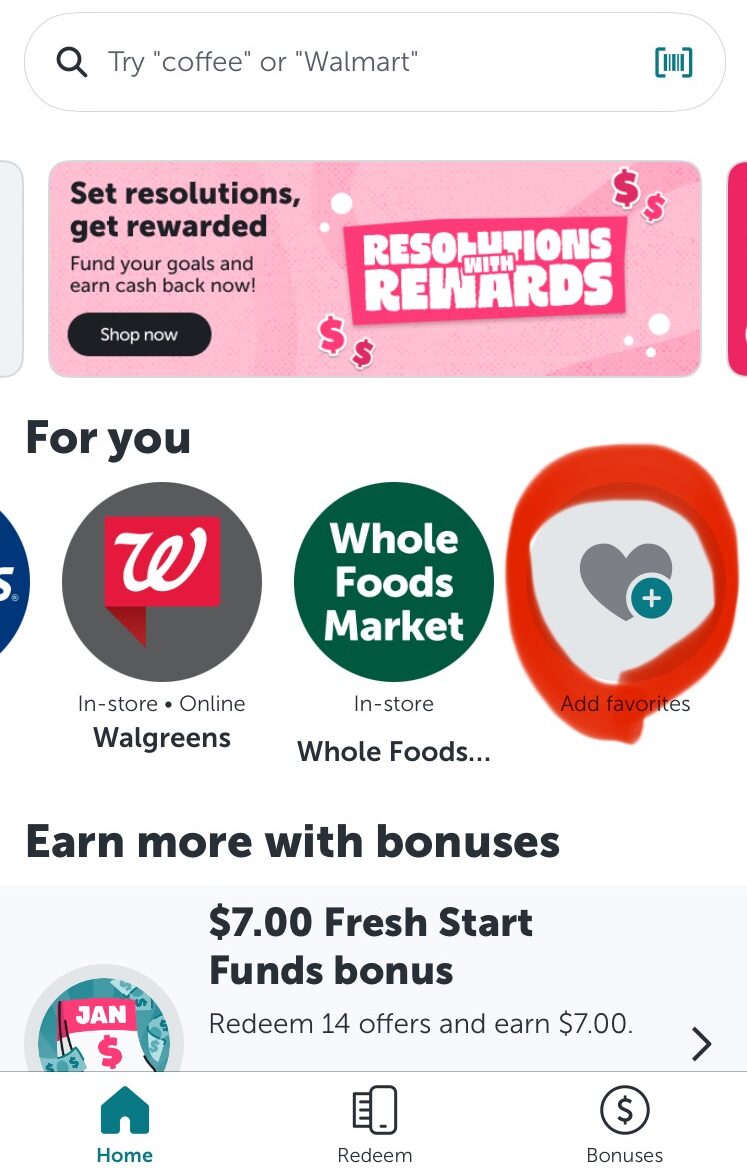
「Add favorites」を押すと次の画面になります。
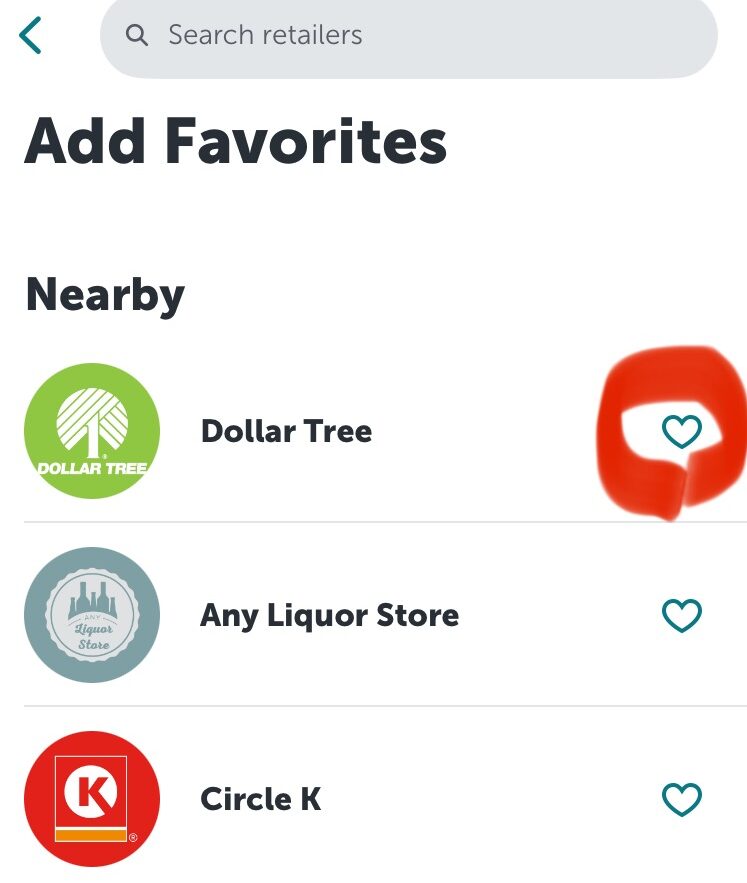
このハートマークを押すと、店舗のお気に入り登録がされます。
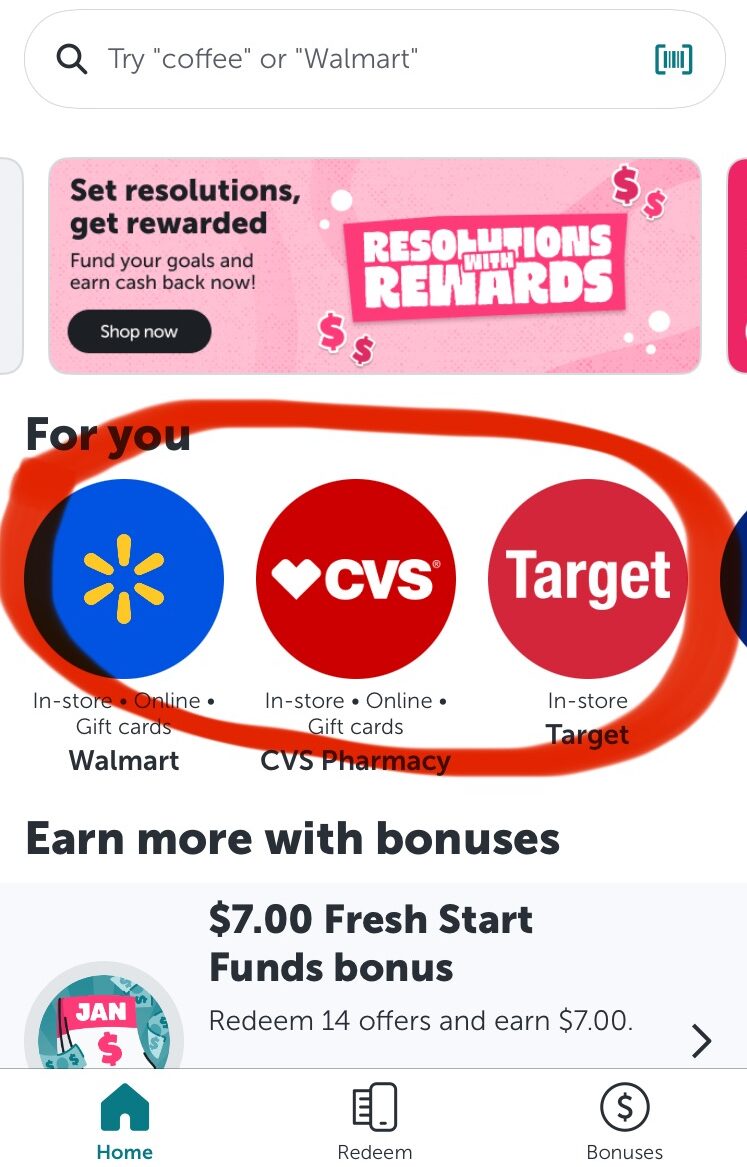
するとホーム画面にお気に入り店舗が表示されるので、そこからすぐ店舗のオファーが見れますよ。
見たい店舗をタップすると、その店のオファーが見れます。
例えばWalmartを選択するとこのような画面になります。
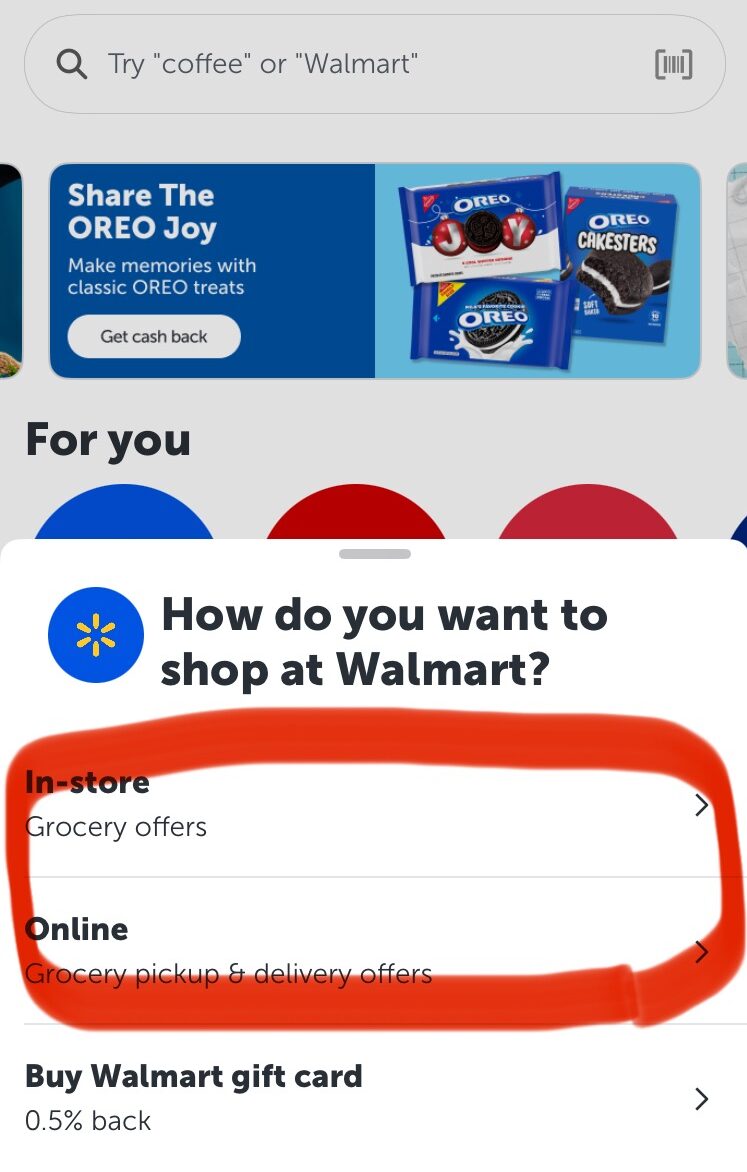
「In-store」か「Online」使う方を選んでください。
キャッシュバック対象の商品をチェックして「+」で追加
「In-store」を選ぶとこのような画面になるので、使いたいオファーの「+」をタップしておきます。
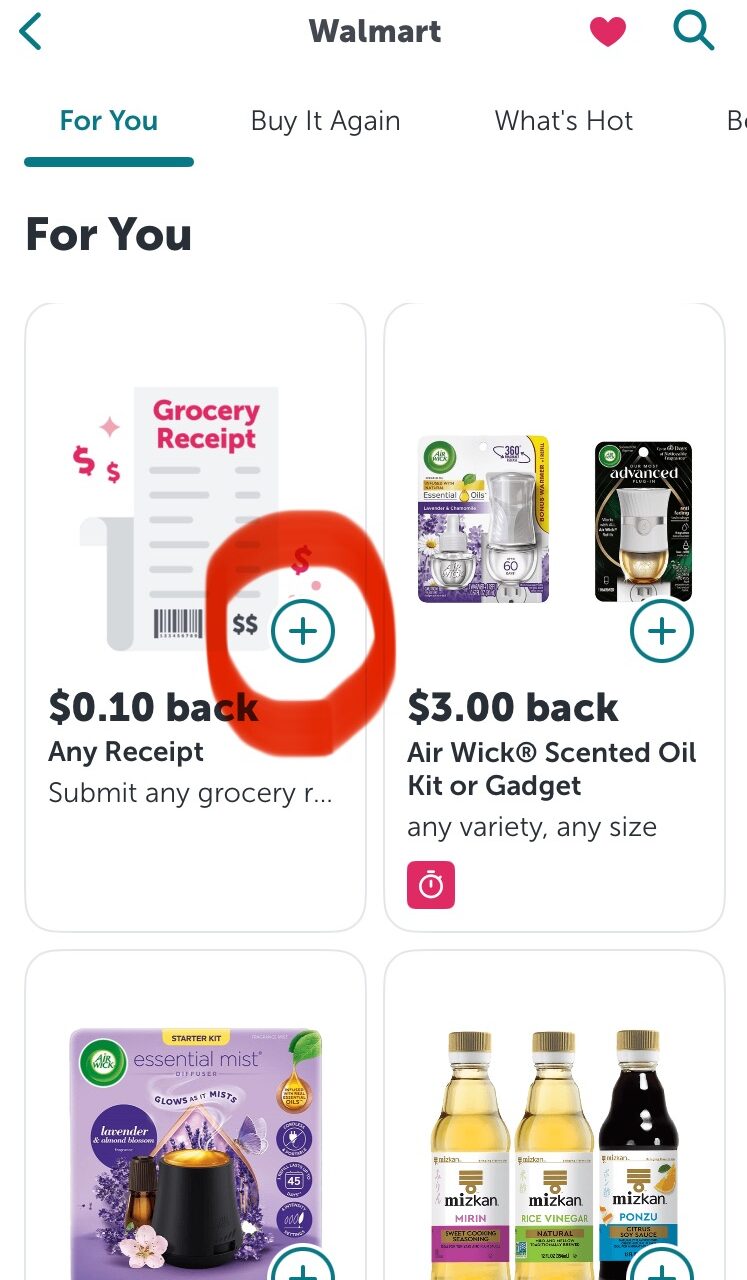
この「+」を押してからレシートをアップロードしないと適用されないので注意です。
購入7日以内にレシートをアップロード、またはお店のアカウントと連携
オファーを「+」で追加してから、買い物をしましょう。
レシートをもらったら、購入7日以内にアップロードします。
7日を超すと適用されないので注意です。
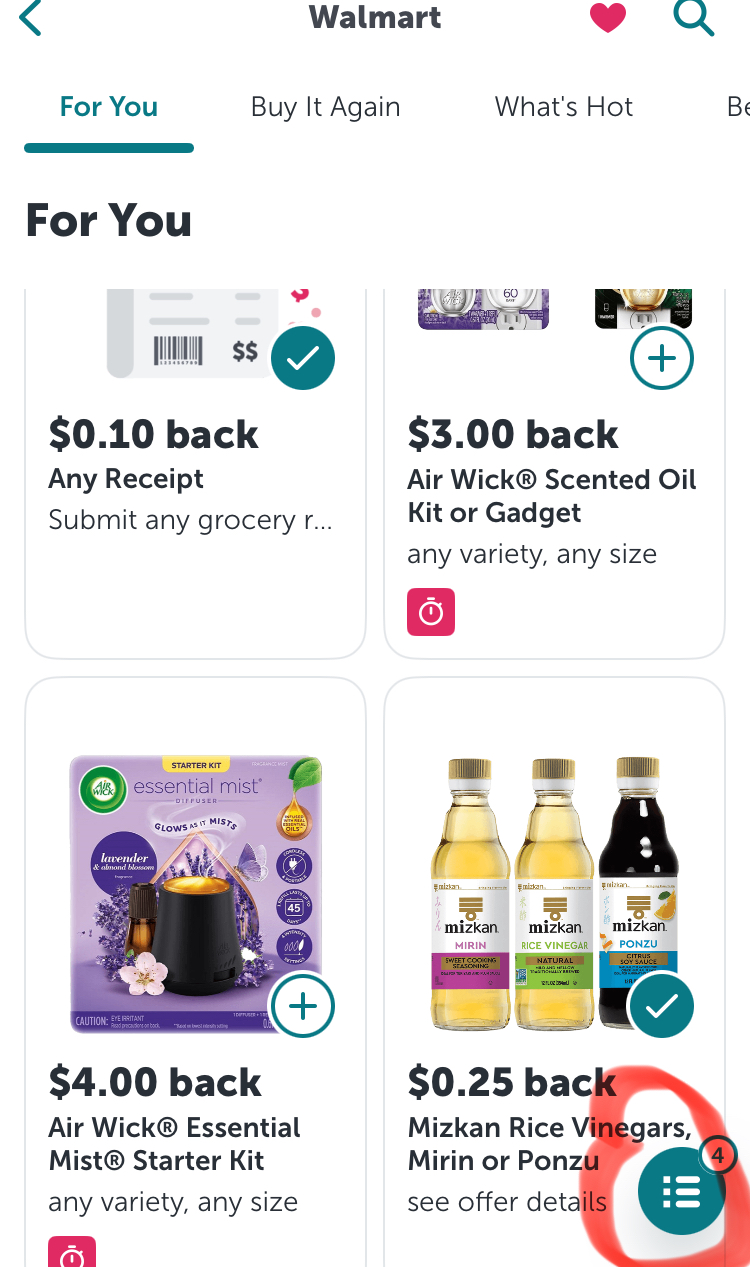
赤く囲ってあるボタンを押すと、「+」を押してあったオファーすべての一覧画面になります。
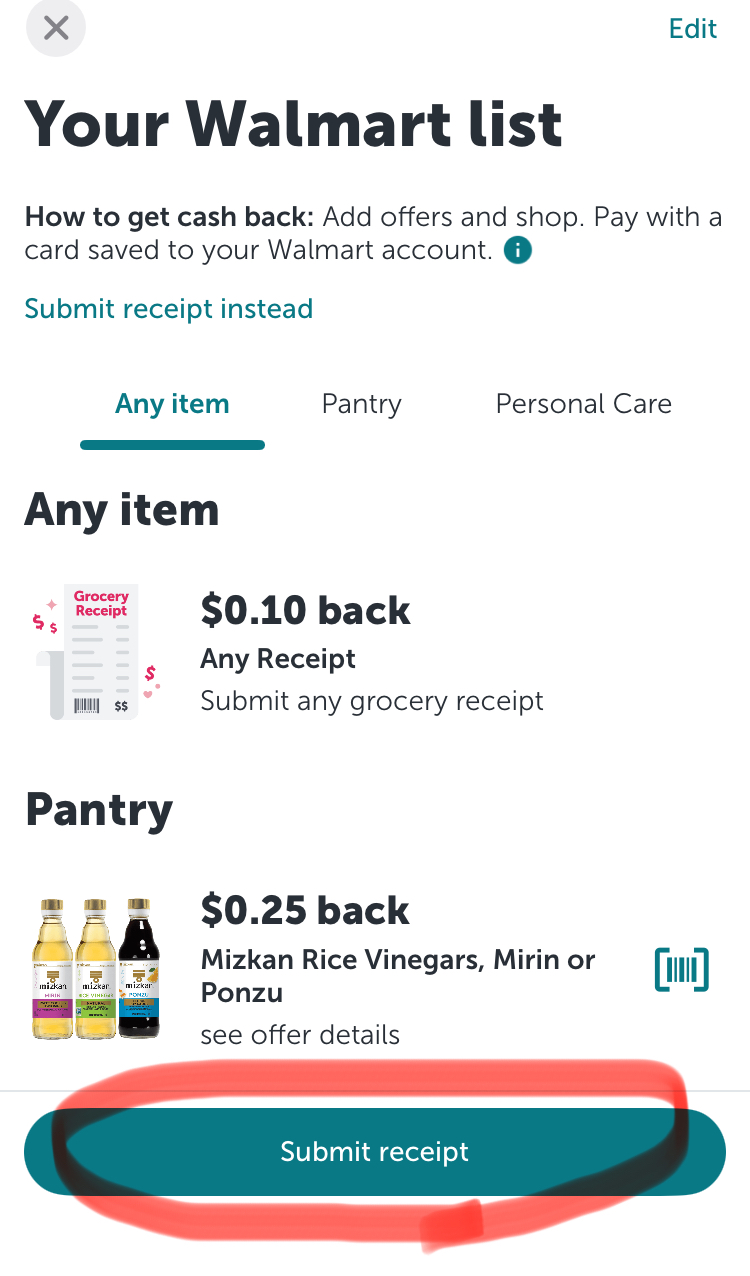
この画面で使いたい商品が載っているか確認しておきましょう。
「Submit receipt」ボタンを押すとレシートをアップロードできます。
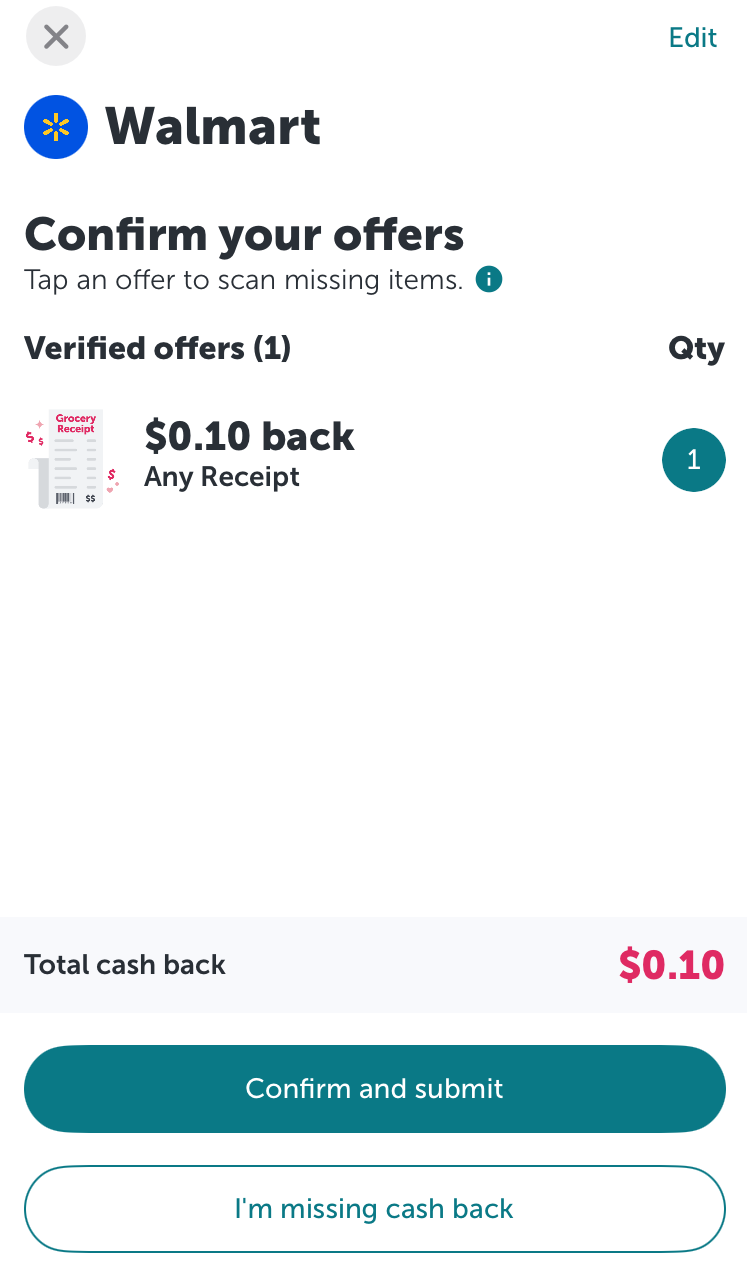
自分の使いたいオファーがすべて載っているか確認してください。
すべて載っていたら「Confirm and submit」ボタンで完了。
もし載っていないオファーがあれば、「I’m missing cash back」で手入力することになります。
ボーナスのキャッシュバック
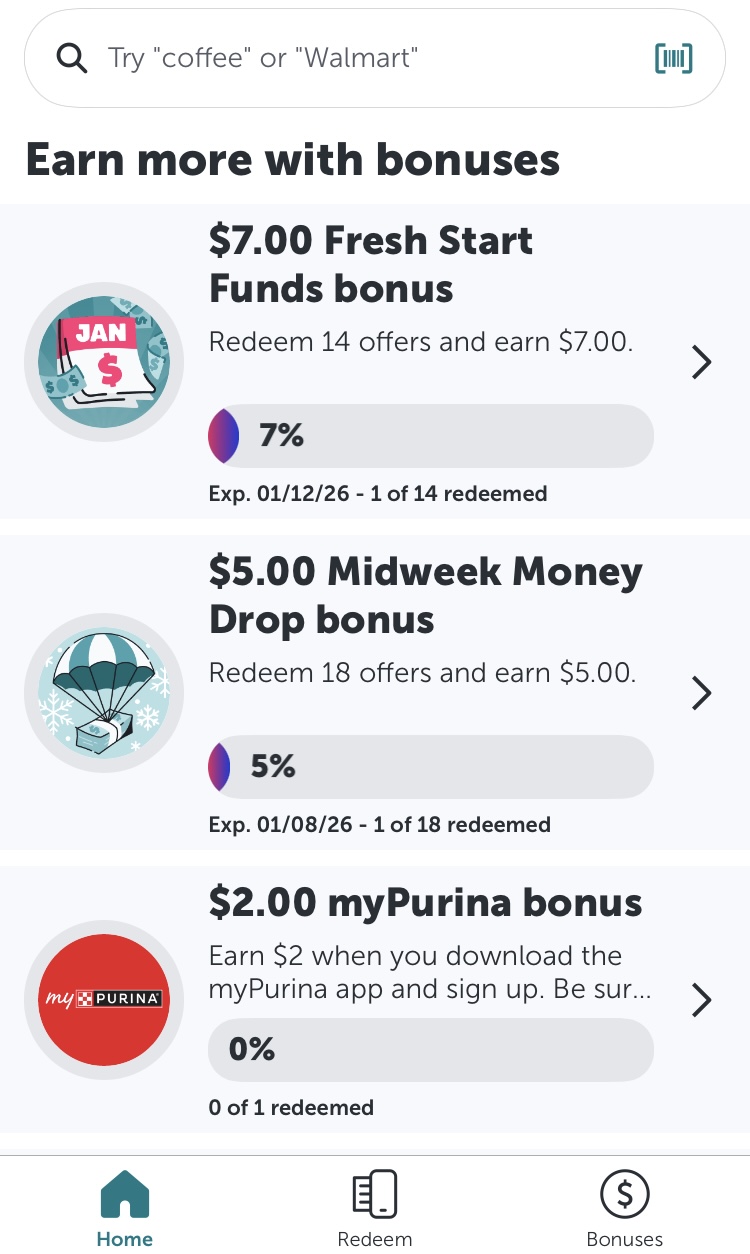
週初め、週明けの数日の間に決められたオファー数をこなすと、さらにボーナスがもらえることがあります。
Screenshot
時期によって特別なボーナスも多数あります。
対象商品かチェックする方法
商品の容量などによって、商品が対象になるか変わります。
それをチェックする方法を紹介します。
オファーをタップすると、その詳細表示になります。
その下部の「Check product barcode」をタップ。
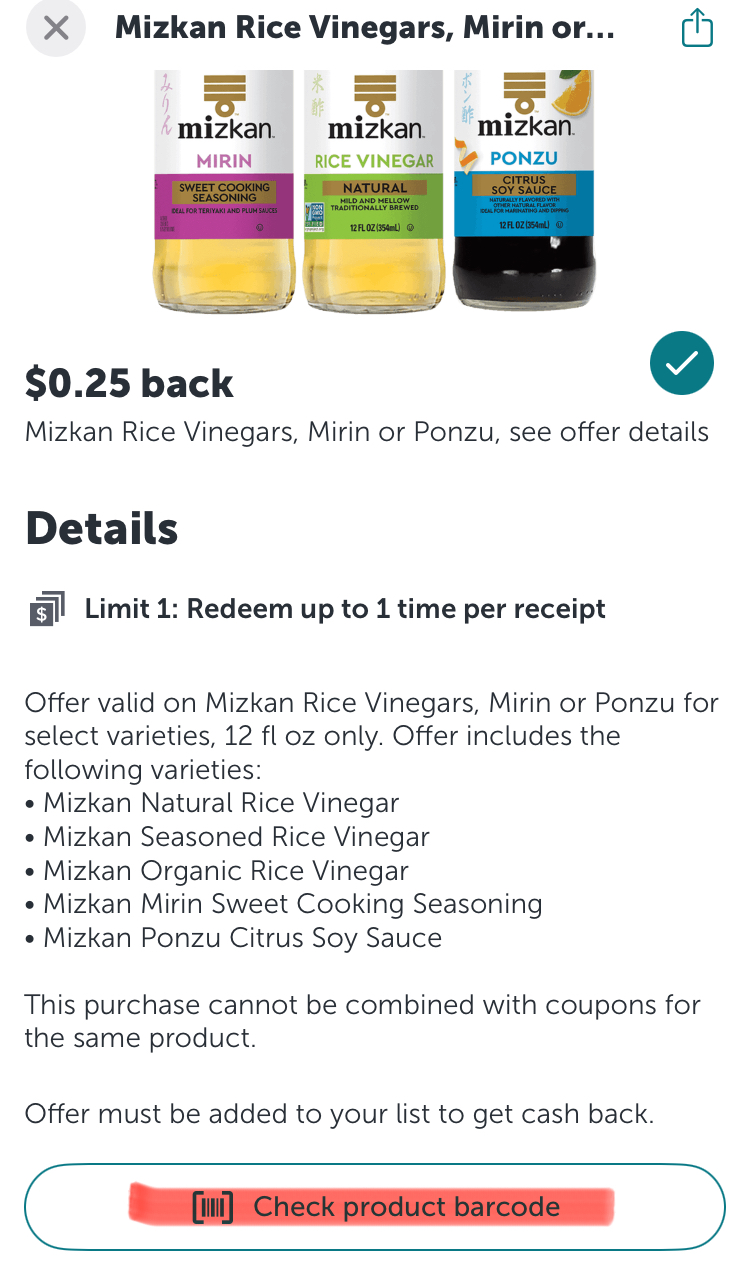
するとバーコードを写せる画面になるので、商品のバーコードを写すと適応かどうかわかりますよ。
キャッシュバックをギフトカードに交換
私は、Walmartで買い物をすることが多いので、Walmartのギフトカードに交換することがよくあります。
$20以上から金額を指定してギフトカードや銀行口座、paypalに換金できます。
申請すると、アプリ上で即ギフトカードが発行されます。
会計直前にギフトカードに交換することもしばしば…。
以下の手順でギフトカードに交換すると、ギフトカード金額の0.5%分もキャッシュバックされます。
まずWalmartのギフトカードに交換したい場合、Walmartのボタンをタップすると、以下の画面になります。
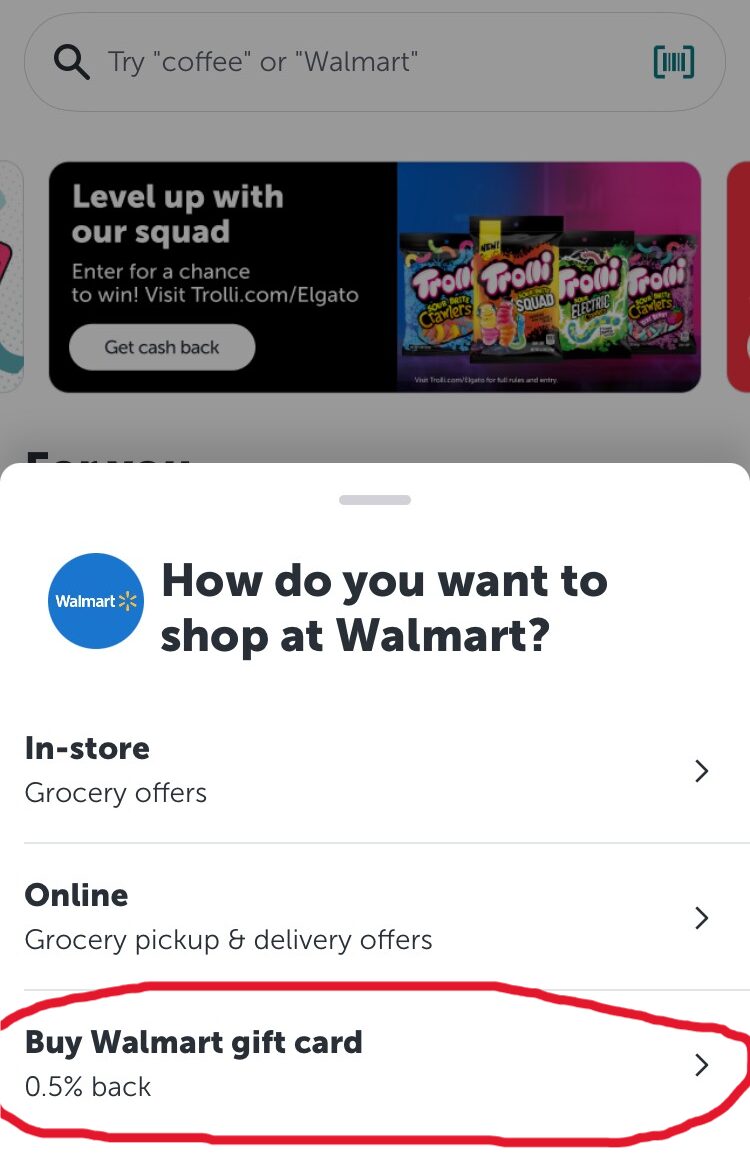
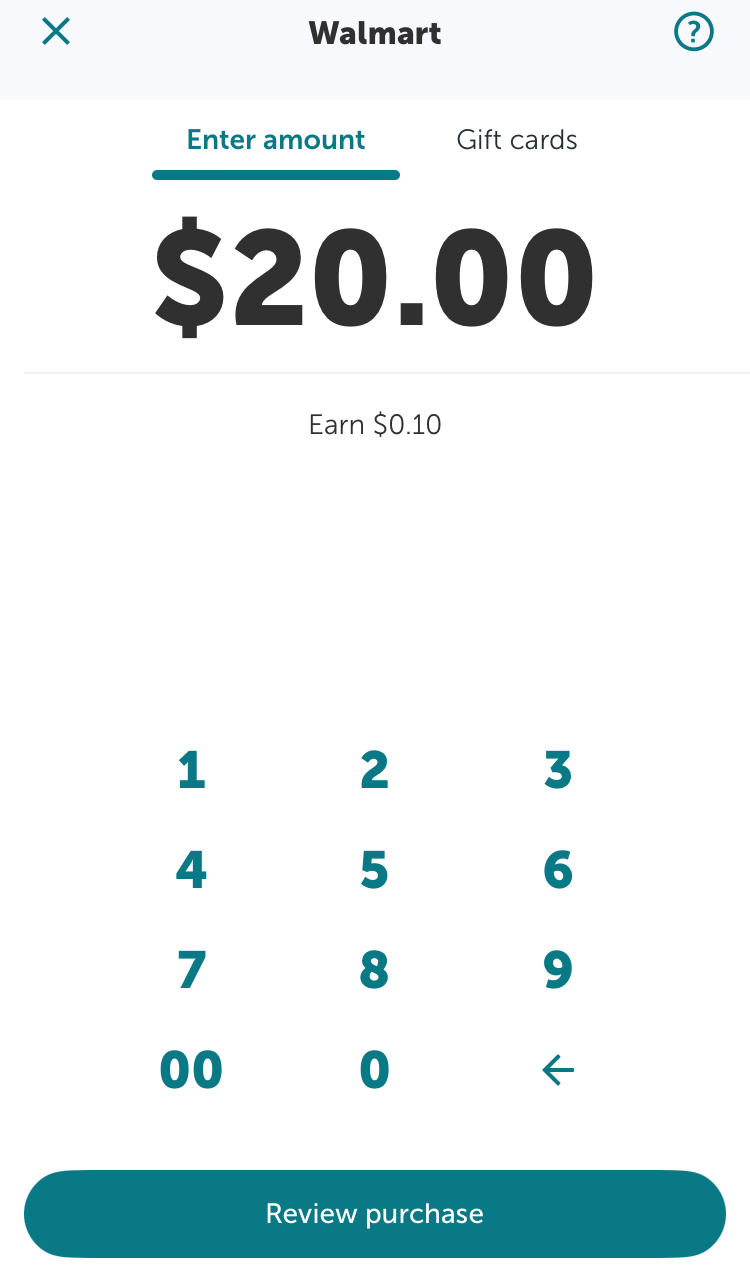
「Buy Walmart gift card」をタップし、次の画面で$20以上の金額を指定して「Review purchase」をタップ。
次の画面で、クレジットカードから支払うか、稼いだキャッシュバック分から支払うか選択できます。
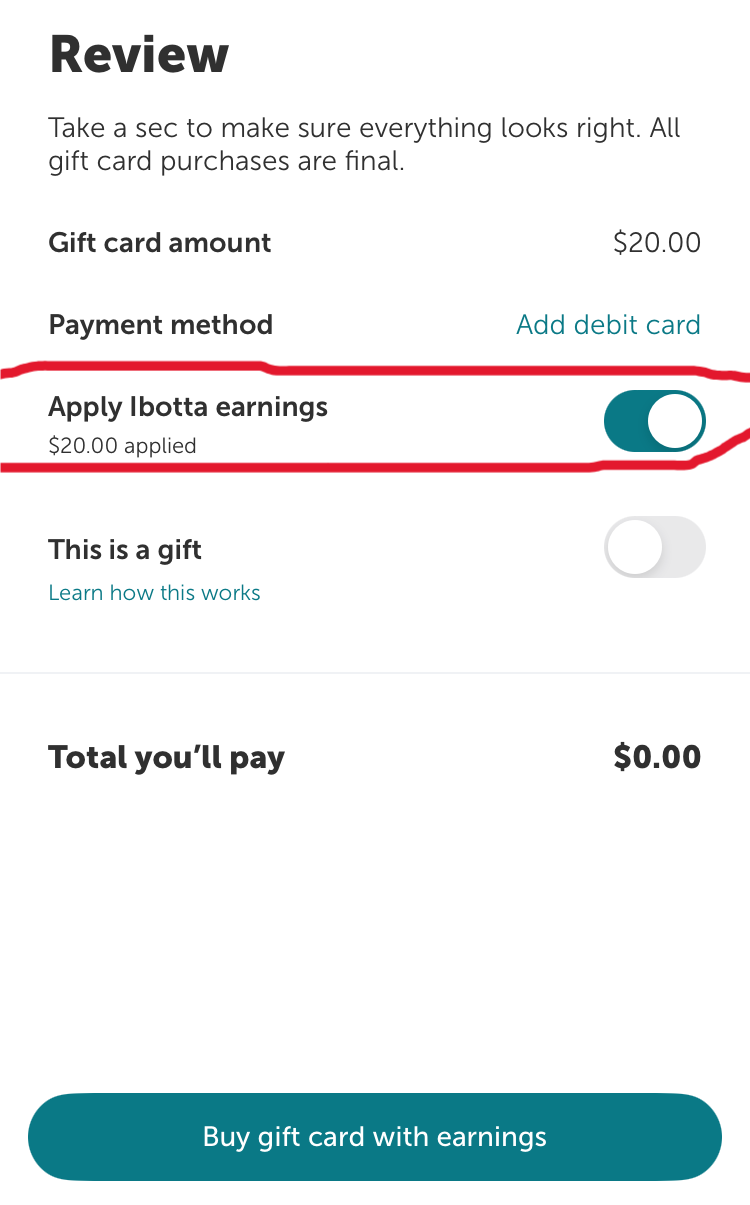
キャッシュバック分から支払う場合は、画像の赤丸の部分を有効にしてくださいね。
これでギフトカード料金の0.5%キャッシュバックがもらえるのに加え、オファー1つ分としてカウントされますよ。
ギフトカードは、Ibottaアプリのギフトカード覧から使えます。
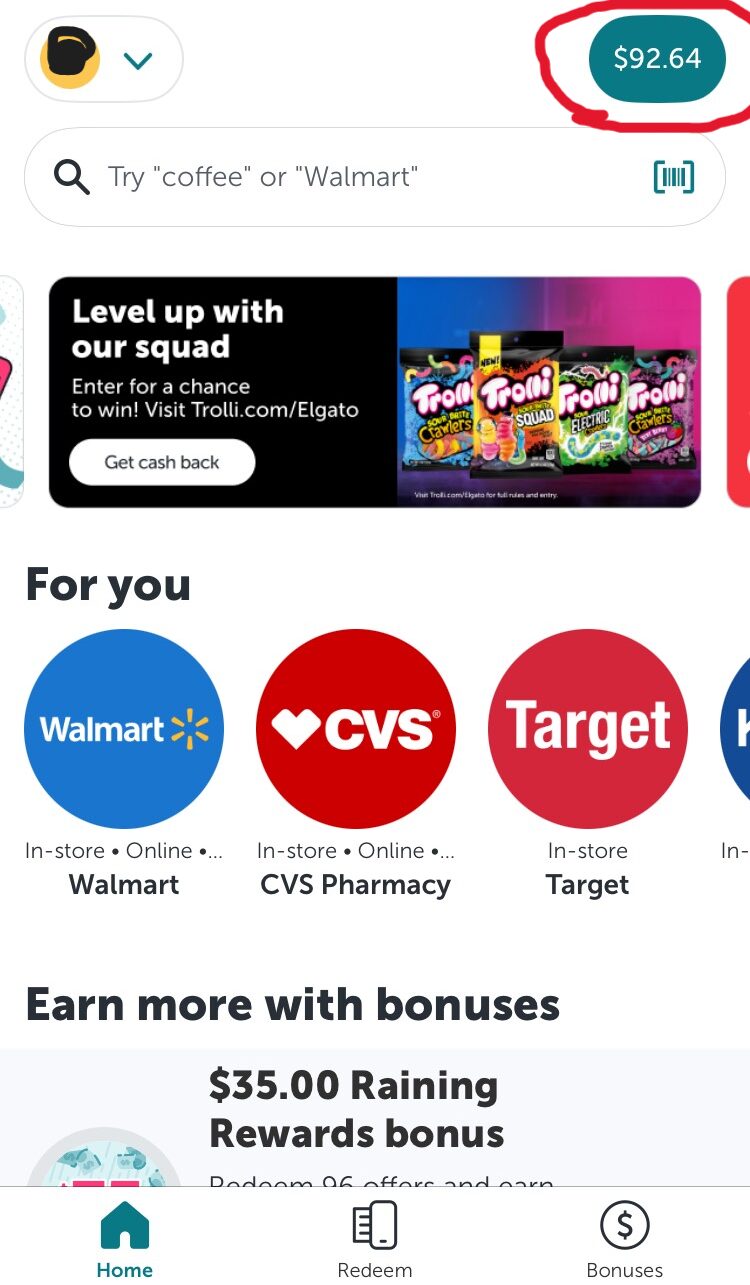
画像の赤丸部分のキャッシュバックの数字が書いた部分をタップ。
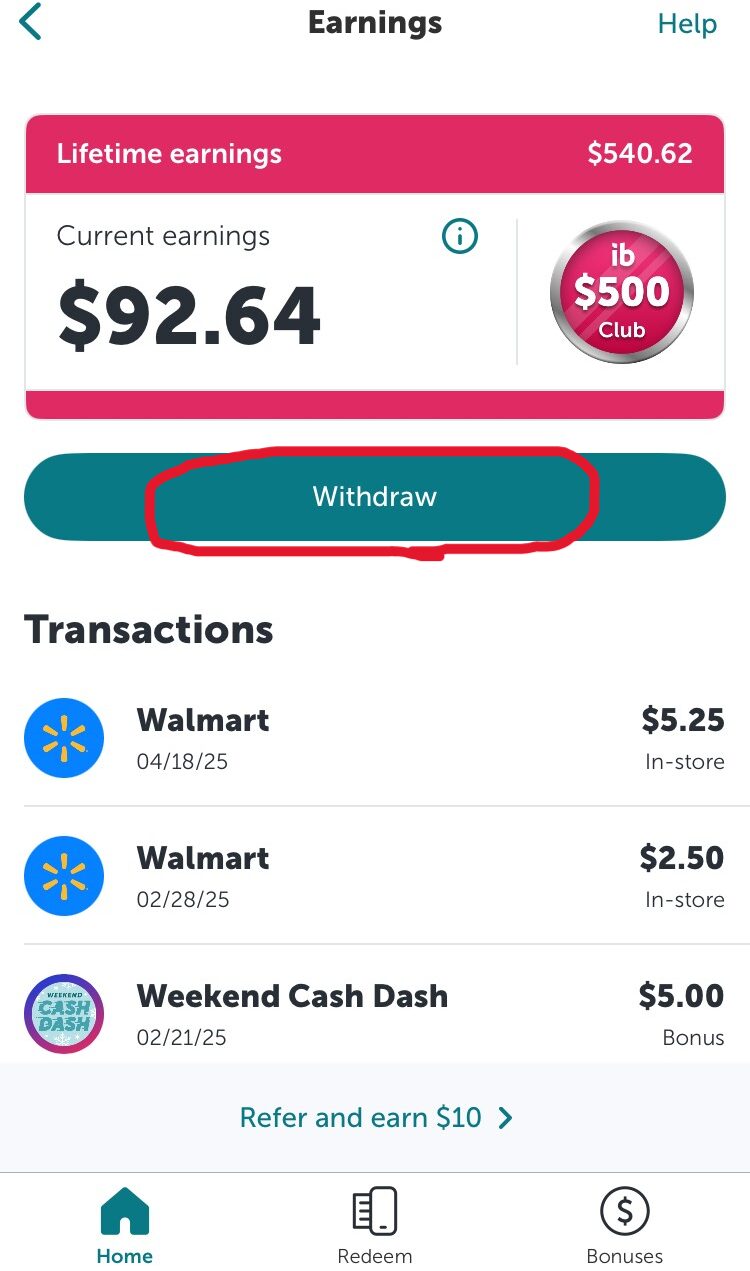
次の画面で今までのキャッシュバックの履歴が出ます。
そこで「withdraw」をタップ。
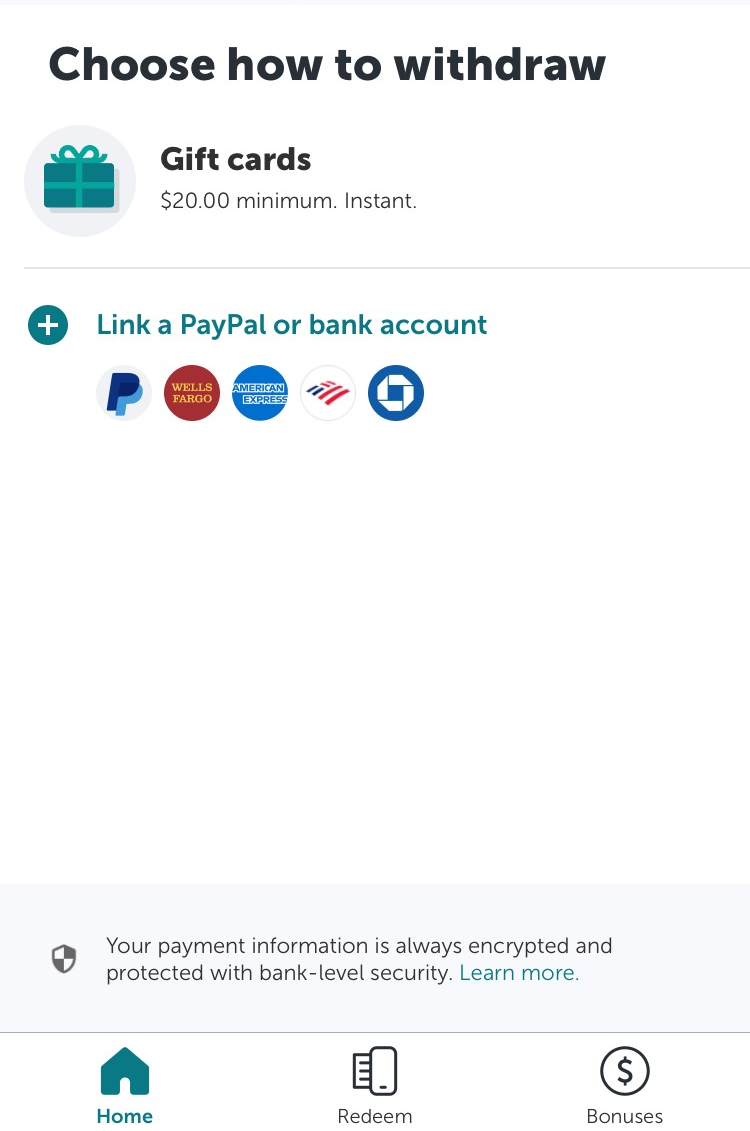
ここで「Gift cards」をタップ。
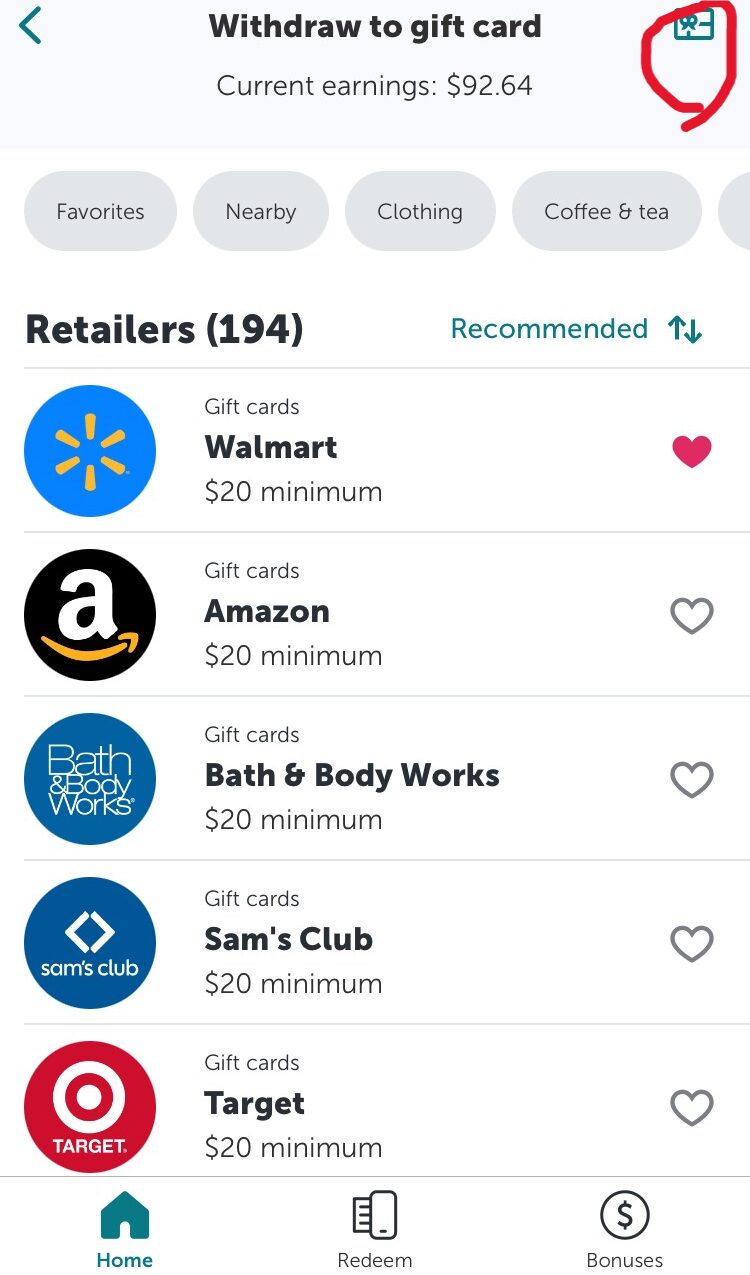
右上のプレゼントボタンをタップすると、交換したギフトカードの画像が出てきます。
そのカード画像をタップすると、バーコードが表示されるので、そのバーコードで支払いができます。
Ibottaの注意点と失敗しないコツ

Ibottaを使う時の注意点は以下です。
- 対象商品は事前に「+」で追加しておく必要あり
- レシートは期限内にアップロードすること
- 長期間使用しないと、キャッシュバック分から手数料が支払われる
対象商品は事前に「+」で追加しておく必要あり
レシートをアップロードする前に、使うオファーは「+」のアイコンを押して、追加しておきましょう。
使用するオファー一覧に追加されていないと、オファーが適用されません。
ちょっとした手間で損をしないためにも、アプリを使う前に確認しておくのがおすすめ。
私は買い物前にチェックしています。
出かける前に確認して、使うかもしれないものを「+」で追加しておくと効率的ですよ。
レシートは期限内にアップロードすること
オファーには期限のあるものもあります。
オファーの部分にピンクの時計マークがついていると、期限が近付いている合図です。
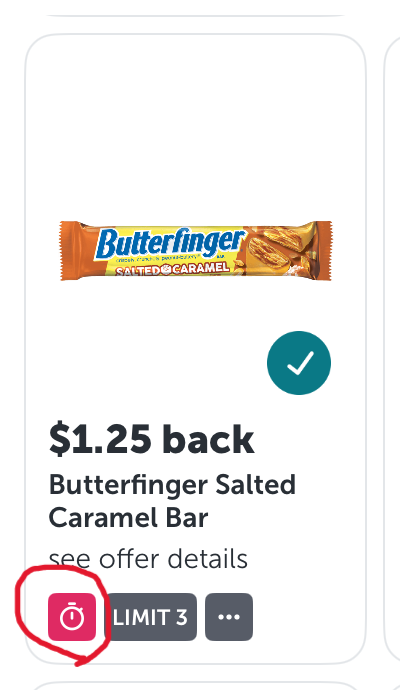
オファーをタップすると、期限があとどれくらいかも表示されます。
例えば「23hours」など期限の記載がありますが、オファーによってはその時間よりも早期終了もあるそうです。
レシートをアップロードしても期限切れだと対象外になってしまいます。
期限マークがついていたら購入後すぐにアップロードしています。
24時間を切っているオファーは特に、購入後早めにレシートをアップロードしましょう。
長期間使用しないと、キャッシュバック分から手数料が支払われる
180日間キャッシュバック残高が増えないと、キャッシュバック分から$3.99が手数料が引かれます。
180日の間にオファーを一つでもこなすか、紹介ボーナスをもらえば、手数料はかかりません。
また、手数料が引かれるのはキャッシュバック分からなので、銀行口座やクレジットカードからは引かれません。
キャッシュバック分が$0なら、手数料が引かれることもない!
しばらく使う予定がない場合は、$20以上キャッシュバックがある状態で、端数まで換金してしまいましょう。
忙しい人向けの“ゆる運用”のコツ
私が今やっている、時間のない人向けの超現実的な使い方を紹介します。
Walmartに行く前にチェックする3つのキーワード
私がWalmartに行く前にチェックするのは大体この3つです。
- Any Receipt
- ぶどう
- 「Buy it again」の一覧
Any Receipt
とにかくお店で何か買ったレシートがあればキャッシュバックがもらえるオファーです。
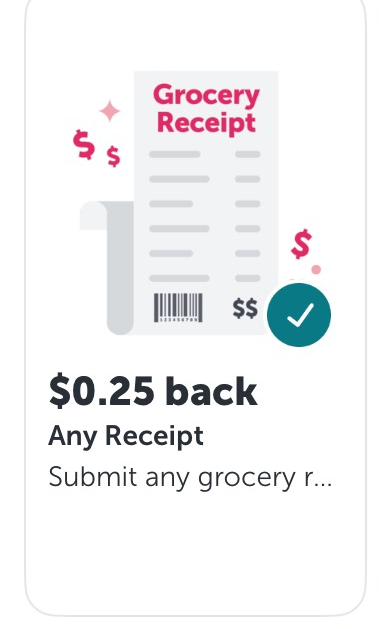
以前は$0.25だったけど、最近$0.10に。
いつもあるわけではなく、ふと出てきます。
検索バーで「any」と検索するとオファーがあるかすぐわかりますよ。
ぶどう
割と頻回に出てくるオファーで、ぶどうなら大体大丈夫です。
心配なら前述したバーコードを写す方法でオファーが有効か確認しましょう。
「Buy it again」の一覧
一度買ったことがあり、今オファーが出ている商品は、最初の方の「Buy it again」の一覧で出てきます。
さらっとこの一覧を見て、買いたい商品がないかはチェックします。
たまに見たい全額キャッシュバック
「FREE AFTER OFFER」表記があるオファーはほぼ全額キャッシュバックです。
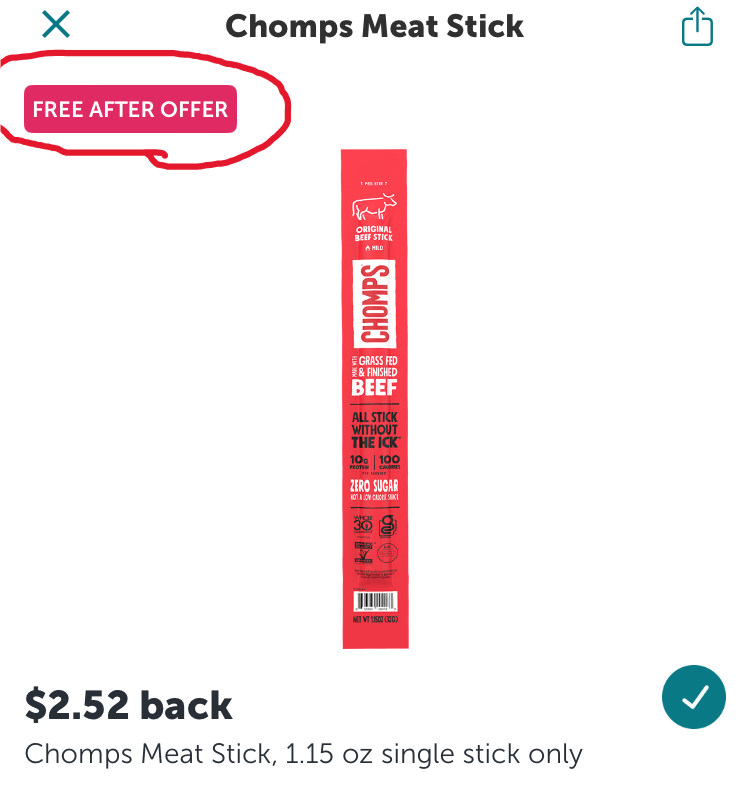

消費税分は自腹になるのは覚えておいてください。
オファーがあれば一番最初に出てくる「For you」の一覧に大体出てきます。
例えば、コンセントフレグランス本体がよく全額キャッシュバックで出ます。
ただし、リフィルはたまに一部キャッシュバックはありますが、ほぼ自腹。
お菓子・飲料もたまにオファーが出ています。
お得に買えるので、気になったら試してみる価値はあるかと思います。
1回のチェックは1分以内
最初に出てくる「Buy it again」一覧と「any」で検索して使えそうなものだけ「+」でオファー追加。
使えそうなものがなければアプリを閉じる。
あまり時間をかけずに使えるオファーがあれば使う。
最近の私のIbottaでの活動はそんなゆるい感じです。
ギフトカード交換を少しお得に
ギフトカードに交換すると、料金の0.5%キャッシュバックがもらえます。
最低金額は$20からで、その場合は$0.10のキャッシュバックですね。
キャッシュバックが溜まっていれば、前述した方法でよく使うWalmartギフトカードに交換しています。
ちょっとガチで使ってみて分かった「Ibottaのリアル」
昔は、Ibottaでできるだけキャッシュバックを稼ごうと、かなり躍起になっていました。
ボーナスをクリアするとキャッシュバックが一気に増えるので、「あと〇個オファー達成しなきゃ!」と、
目標の個数を決めて買い物前からアプリとにらめっこ。
その結果、買い物前にも長時間アプリをチェック。
店内でも「ほかに使えそうなオファーないかな?」とスマホを見続けることが増えていきました。
ところが、私が住んでいるのはかなりの田舎で、全額キャッシュバックのオファー対象商品がそもそも売っていないことも多い。
近所でIbottaをしっかり使えそうなお店はWalmartとCVSくらい。
しかもそのCVSも閉店してしまいました。
「Walmartだけ見ればいい」と言えば楽ですが、選べるオファーが限られるぶん、
「ボーナス条件の◯個までオファーが足りない!」と、店内で余計にアプリを見て悩む時間が増えてしまいました。
しかも、子ども連れで買い物に行くと、途中でぐずったり、「これ欲しい!」と予定外のものをカゴに入れざるをえないことも。
そんな中で「ボーナスのためにあと何品…」と考えながら店内をウロウロするのは、正直かなりしんどくなってきました。
これ、時間もお金も、逆に損してない?
と思う瞬間が増えたのが、ガチ勢をやめた最初のきっかけです。
キャッシュバックがつくと、それ自体はすごくうれしくて、達成感もあります。
でも、ボーナス狙いで買った商品の中には、結局ほとんど使わなかったものもたくさんありました。
例えば、コンセントに差し込むタイプのフレグランス本体が全額キャッシュバックになっていても、
香りの液体(リフィル)は自腹で買わないと使えません。
リフィルにもオファーが出ることはありますが、ほぼ確実に手出しが必要で、
本当に欲しくて買っているのか?ボーナスのために買っているのか?
それが分からなくなることも多かったです。
それに、実際に値段を比べてみると、キャッシュバックがつくブランド品より、Walmartのストアブランドの方がトータルでは安いこともよくあります。
私はそこまで使い心地にこだわらないタイプ。
キャッシュバックなしでもWalmartブランドで十分!
そう感じる場面が増えていきました。
その場でサッと計算するのも得意な方ではないので、「キャッシュバック込みでどっちが安いか考える」の自体がだんだん面倒くさくなってしまって…。
そんなこんなで、今はIbottaを以前のように細かくチェックすることはほとんどなくなりました。
以前コツコツ貯めたキャッシュバックがあったので、$20以上になったタイミングでギフトカードに交換しましたが、その分も先日使い切りました。
これからまた$20貯めようと思うと、今のゆるい使い方ではかなり時間がかかるはずです。
それでも、「本当に必要なものだけ買って、ついでにちょっとだけ戻ってくればラッキー」くらいの距離感の方が、私にはちょうどいいと感じています。
注意点・やりすぎないためのポイント
Ibottaのちょっとガチ勢をやめた、やりすぎないための私なりのポイントをまとめました。
- オファーのために余計なものを買わない
- Walmartブランドとちゃんと比較
- 時間コストも計算に入れる
- 20ドル貯まるまで気長に
オファーのために余計なものを買わない
オファーのために無理やり、使うかもしれないと思うものを買っても、なかなか使わないことも。
全額キャッシュバックでもリフィル代は自腹など、買っても使わない・使えないものもあります。
しかも、消費税は自腹です。
本当に必要なものだけ買うのが、一番の節約かなと思います。
Walmartブランドとちゃんと比較
キャッシュバック込みでもストアブランドが安い場合が多いです。
その場で計算が苦手なら、ストアブランド優先でOKだと感じています。
時間コストも計算に入れる
アプリチェックばかりに時間がかかっていては、本末転倒。
自分の時間は有限です。
1分以上悩んだらやめるなどルールを決めて、アプリを見る時間や範囲を決めておくと良いと思います。
貯まるまで気長に
ゆる運用だと、換金できる$20たまるまでに数ヶ月〜半年単位でかかると思います。
でも、「いつか貯まったらラッキー」くらいの気持ちで、気長に使うのが私には良いかと感じています。
まとめ

Ibottaの使い方は以下の通りでしたね。
- アプリDL→紹介コード入力で登録
- 普段のお店選択→オファー「+」追加
- 買い物後即レシートUP→$20以上で換金
以前ちょっとガチ勢だった私は、今はゆるく使っています。
自分に合った方法で使ってみてくださいね。
他にもアメリカでの節約方法もまとめているので、気になる方はチェックしてくださいね!


コメント